virtualbox安装Windows server2012找不到驱动器

 时间:2026-02-14 15:20:25

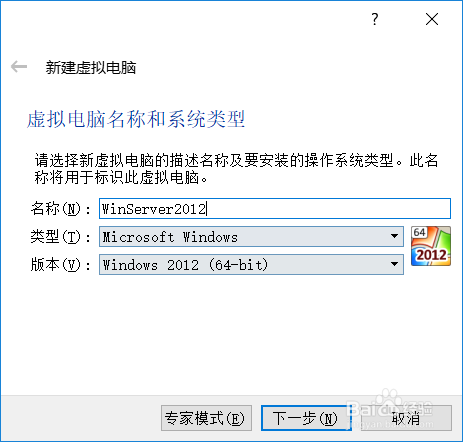
1、打开VM VirtualBox新建虚拟机

输入名称

选择类型

选择安装的系统属于哪个版本
virtualbox安装Windows server2012找不到驱动器

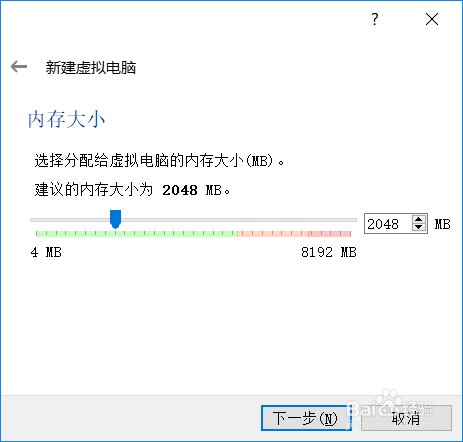
2、设置虚拟内存

virtualbox安装Windows server2012找不到驱动器

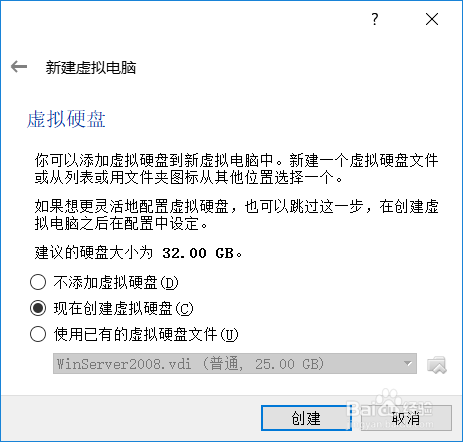
3、创建虚拟硬盘

virtualbox安装Windows server2012找不到驱动器

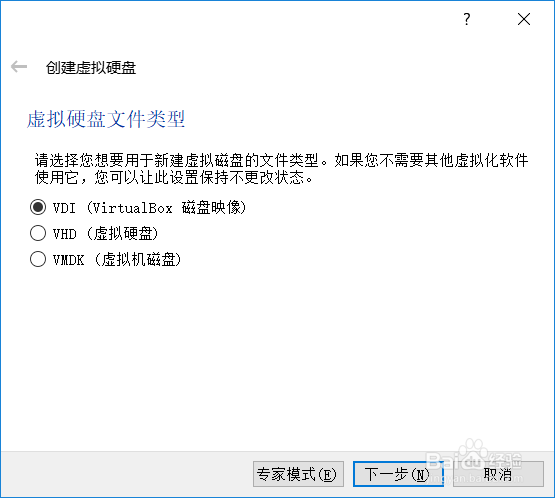
4、选择虚拟硬盘文件类型

virtualbox安装Windows server2012找不到驱动器

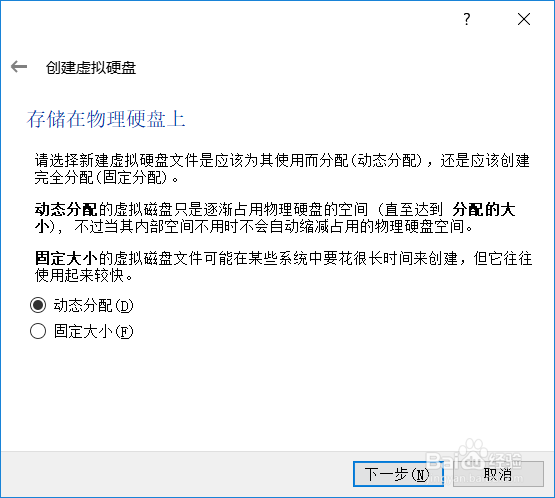
5、创建虚拟硬盘选择动态分配大小

virtualbox安装Windows server2012找不到驱动器

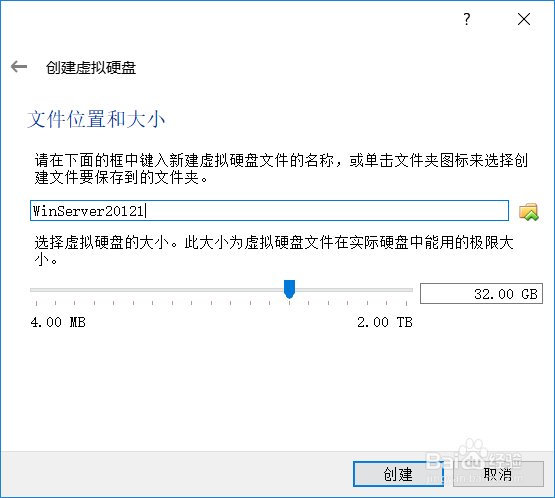
6、选择硬盘大小

默认32G

点击“创建”完成设置

virtualbox安装Windows server2012找不到驱动器

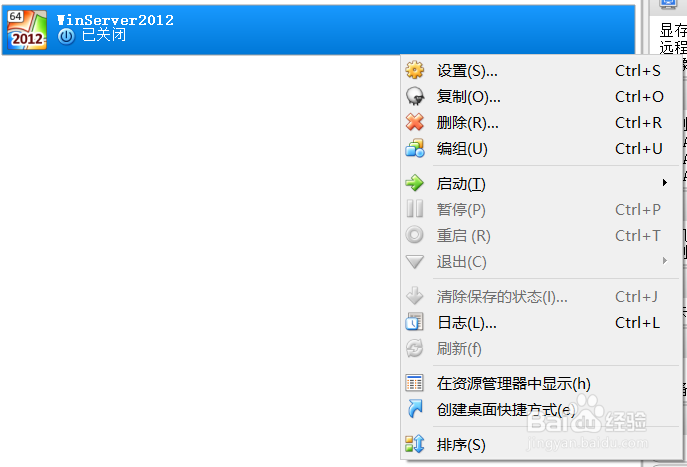
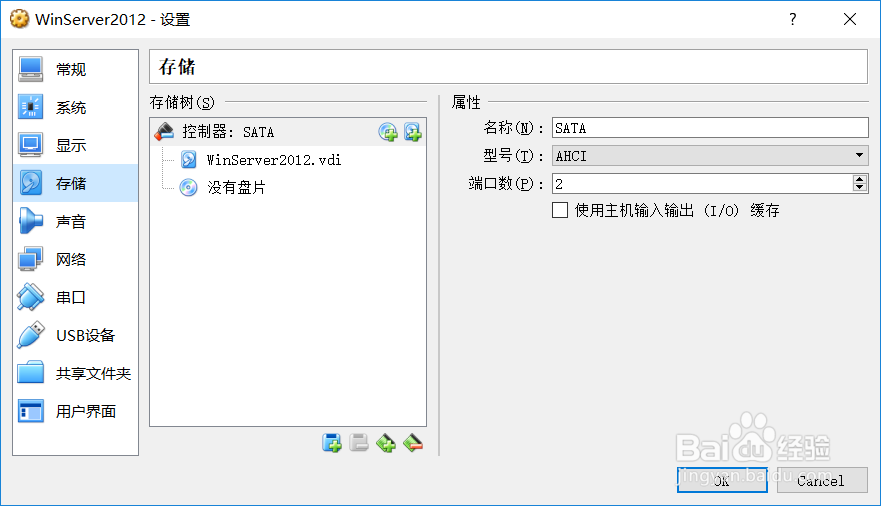
7、右击创建的虚拟机“WinServer2012”,

点击"设置"——“存储”添加镜像文件
virtualbox安装Windows server2012找不到驱动器

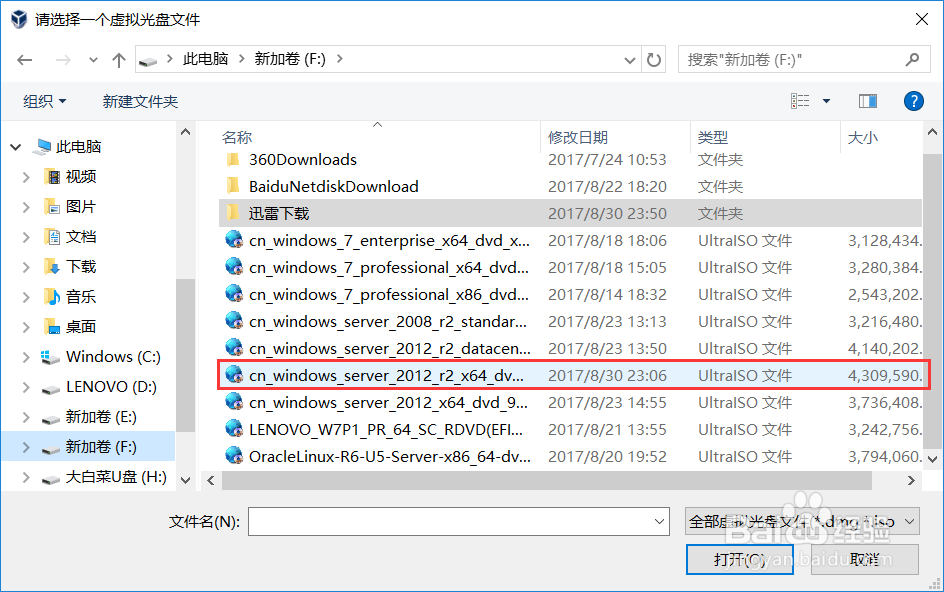
8、选择下载好的镜像文件

virtualbox安装Windows server2012找不到驱动器

9、右击创建的虚拟机“WinServer2012”,

点击“启动”

virtualbox安装Windows server2012找不到驱动器

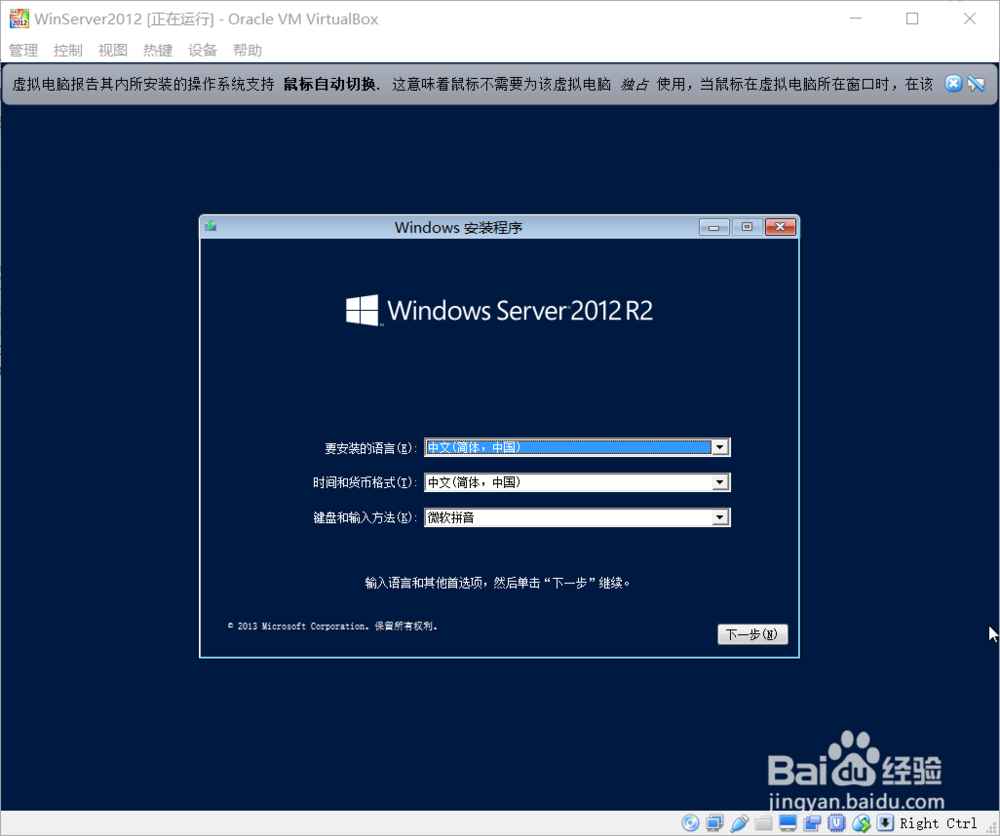
10、选择安装系统的语言

virtualbox安装Windows server2012找不到驱动器

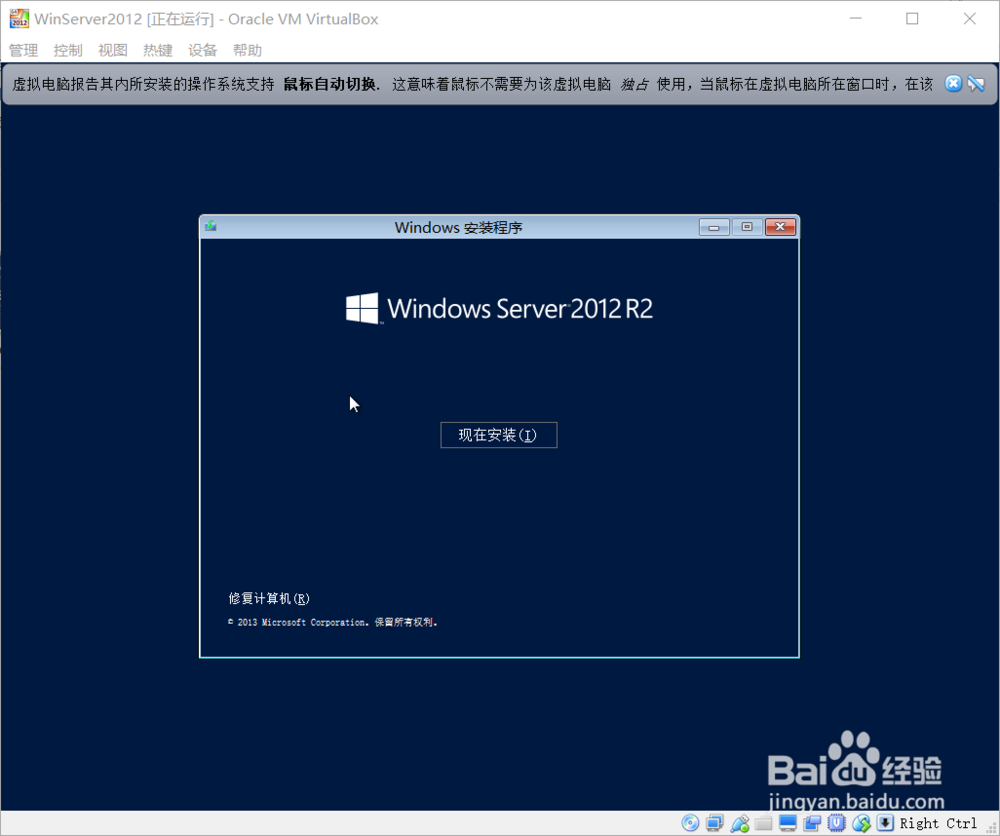
11、点击“现在安装”

virtualbox安装Windows server2012找不到驱动器

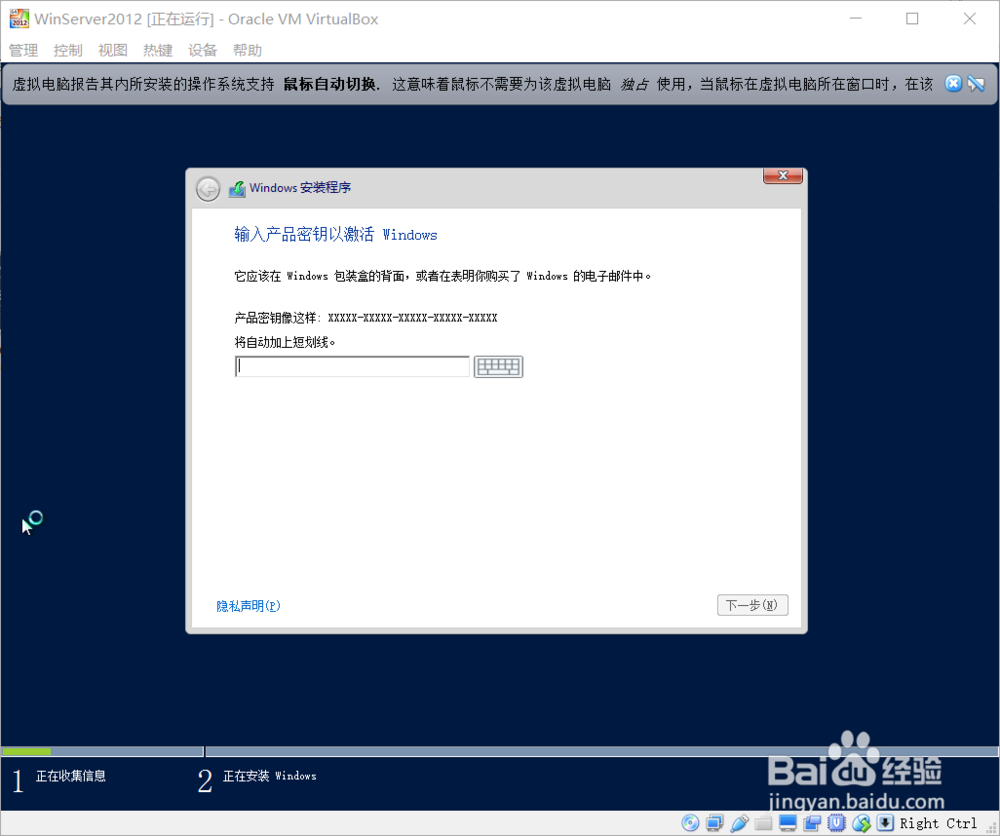
12、输入激活码,从百度里面随便搜的输入就可以跳到下一步

virtualbox安装Windows server2012找不到驱动器

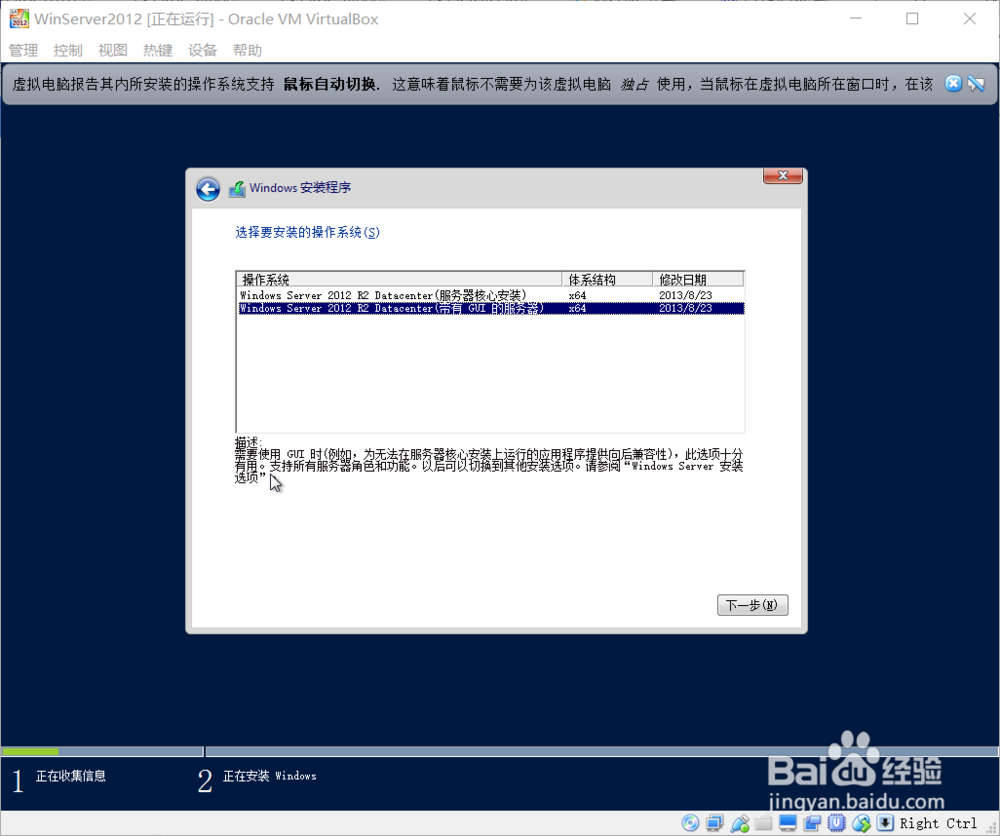
13、选择“带有GUI的服务器”点击下一步

virtualbox安装Windows server2012找不到驱动器

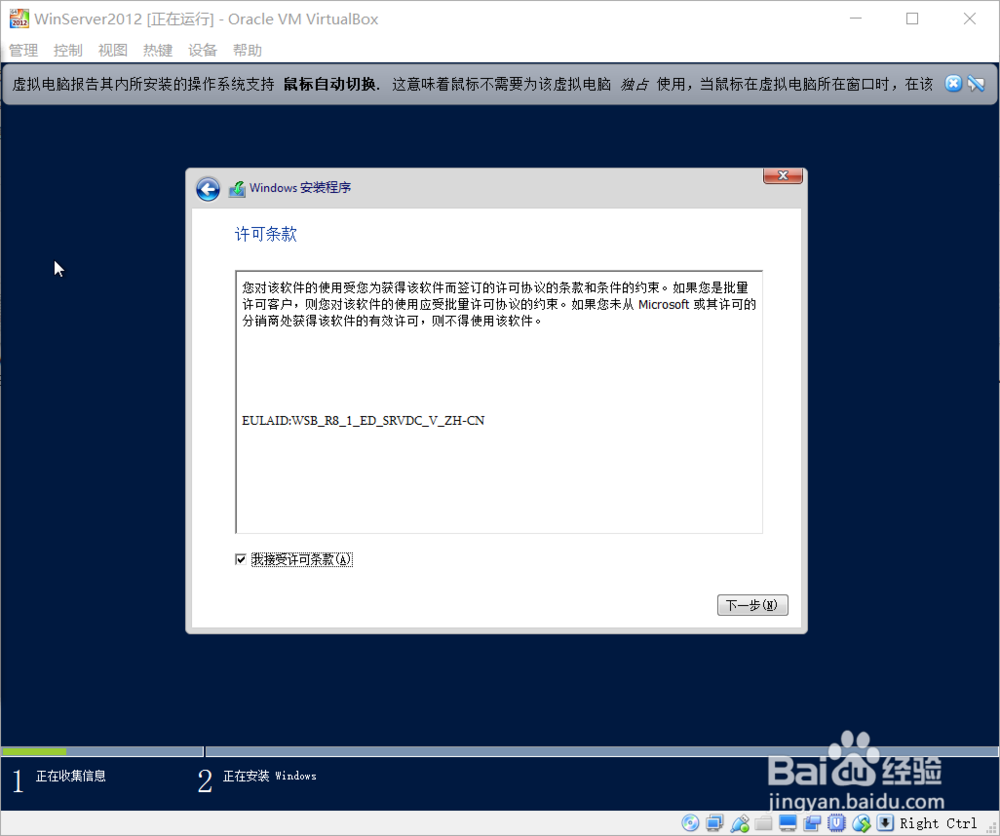
14、选择同意条款

virtualbox安装Windows server2012找不到驱动器

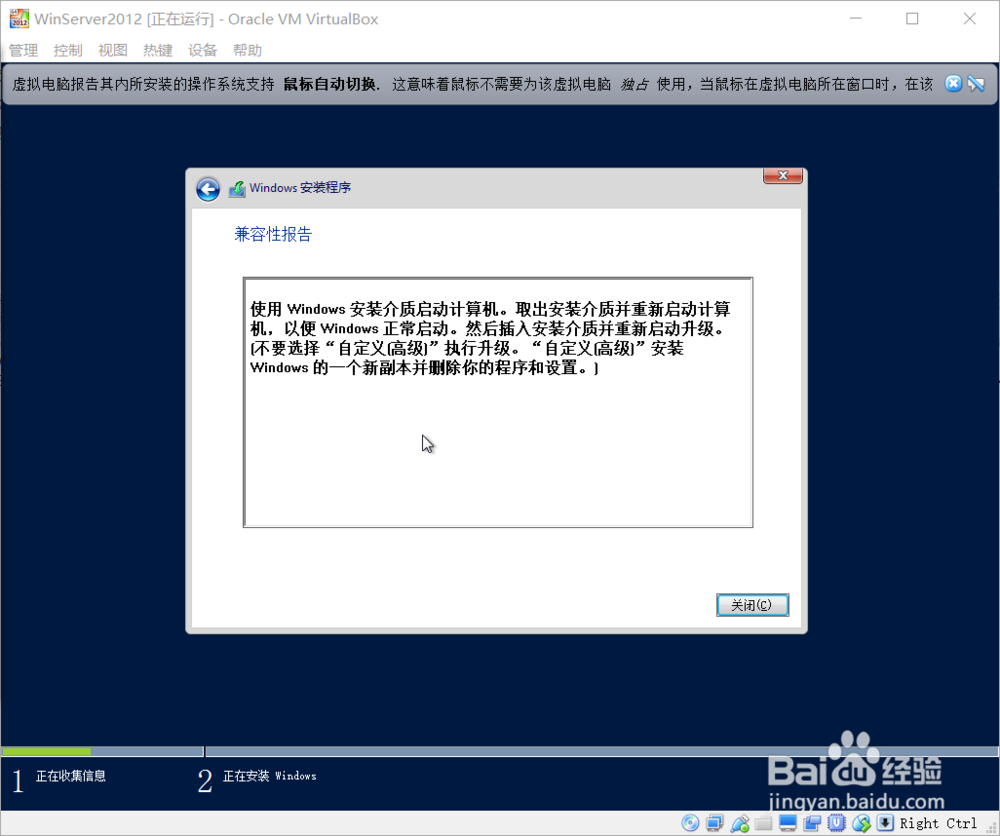
15、提示找不到需要安装的磁盘,今天太晚了,明天把这个问题解决。

virtualbox安装Windows server2012找不到驱动器

  • VMWare如何实现主机与虚拟机的文件共享与传输
  • Windows10如何向虚拟机Linux传输文件
  • bat中pause实例讲解
  • 怎样查看windows的CPU是arm架构还是x86架构?
  • 怎样安装Linux系统?
  • 热门搜索
    九宫山旅游 澳门旅游攻略一日游 商丘旅游景点 明月山旅游攻略 赤峰旅游攻略 拉拉勾旅游网 哈尔滨周边旅游 旅游票务 西双版纳的旅游景点 宁波旅游网