WPS文档怎么批量删除全部图片

 时间:2024-10-12 05:26:15

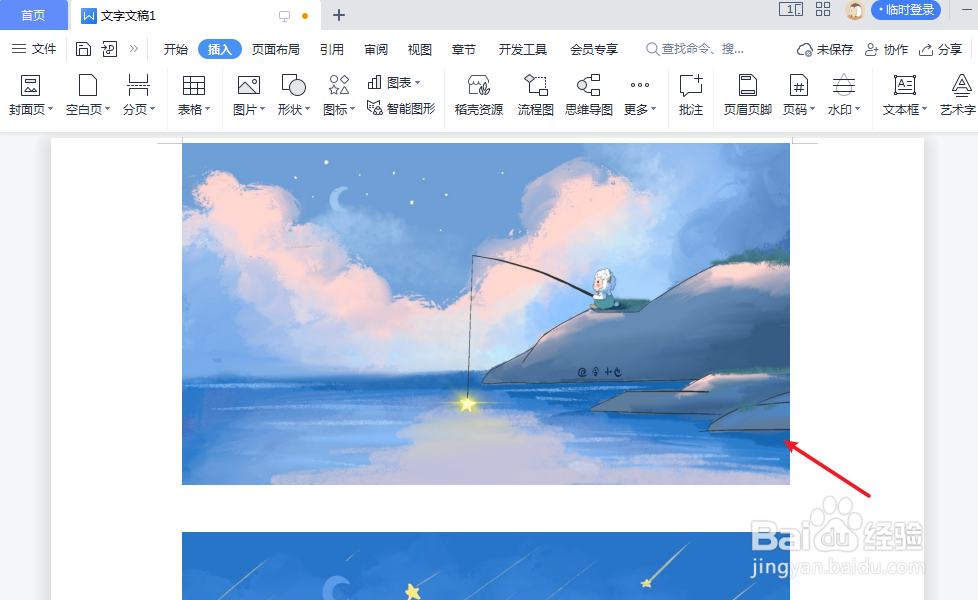
1、电脑打开文档,鼠标右键,点击一张图片。

WPS文档怎么批量删除全部图片

2、出现选项,点击“删除”,再点击“批量删除图片”。

WPS文档怎么批量删除全部图片

3、进入批量删除窗口,选择所有图片,再点击“删除图片”。

WPS文档怎么批量删除全部图片

4、出现对话框,点击“确定删除”。

WPS文档怎么批量删除全部图片

5、完成后,已经删除所有图片了。

WPS文档怎么批量删除全部图片
  • WPS怎么批量删除文档中的所有图片
  • wps表格如何批量删除图片
  • WPS excel表格快速删除所有图片
  • 在WPS excel中如何批量删除图片?
  • WPS文档批量清除文档插图
  • 热门搜索
    希腊旅游报价 黄冈旅游景点大全 韩国旅游购物攻略 出国旅游需要什么证件 呼伦贝尔旅游局 海口恒大文化旅游城 宁波旅游团 山东旅游局 成都到西双版纳旅游 杭州旅游指南