如何利用PPT制作视频(详细说明)

 时间:2026-02-12 23:30:39

1、打开软件,进入PPT页面,先制作好我们的PPT页面,设置好切换效果以及动画等。

如何利用PPT制作视频(详细说明)

2、当PPT制作完成后,我们选择菜单栏文件——导出——创建视频,在这里设置更多的选项。

注意:ppt版本需要为2010版本及以上版本。

如何利用PPT制作视频(详细说明)

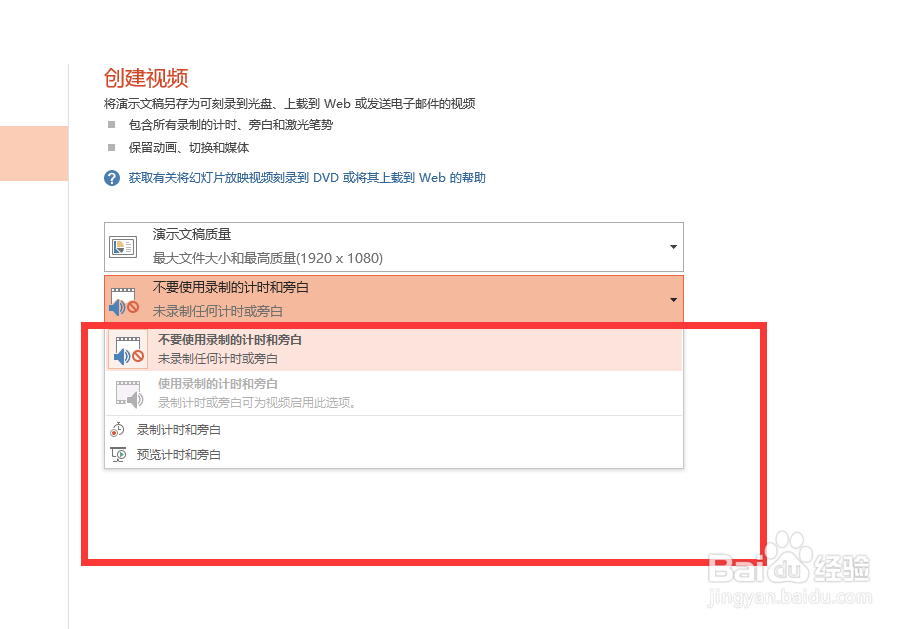
3、在创建视频选项,可以设置导出文件的质量、以及是否需要保留计时和旁白。
如何利用PPT制作视频(详细说明)

如何利用PPT制作视频(详细说明)

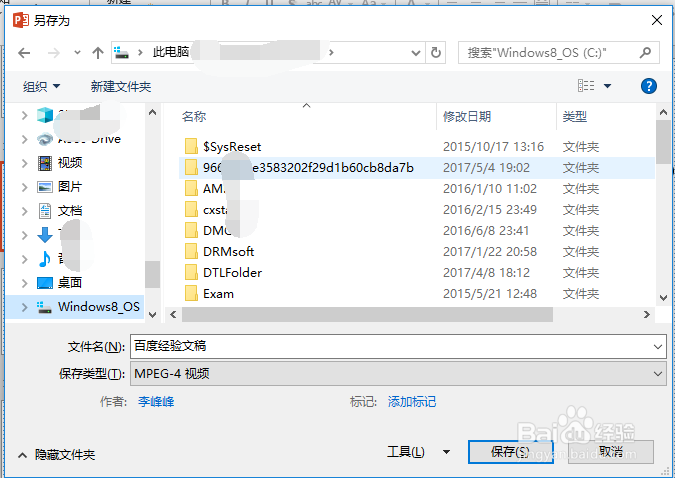
4、设置好之后,便可以创建视频。单击创建视频,弹出另存为对话框,设置文件名、输出的视频格式及保存的路径。
如何利用PPT制作视频(详细说明)

5、设置好之后,单击右下角保存,PPT软件便会下面状态栏提示正在制作视频。

如何利用PPT制作视频(详细说明)

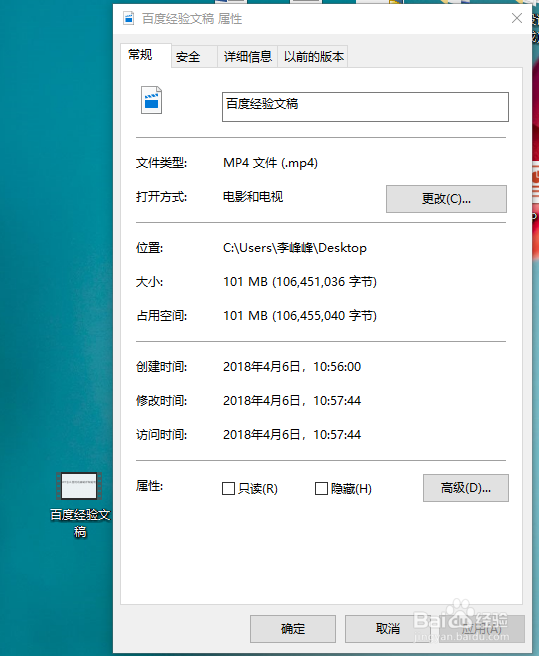
6、制作完成后,便可以在刚才的文件位置找到PPT输出的视频格式的文件。打开文件,便能会以视频的样式播放,包PPT动画、切换等绚丽的效果。
如何利用PPT制作视频(详细说明)

  • PPT演示技巧—怎么在PPT里添加字体
  • PPT中如何设置插入的图片的填充颜色为黑白色
  • ppt如何插入控件播放视频
  • 如何设置ppt中的动画连续执行
  • PPT2016自带效果做幕布拉开动画
  • 热门搜索
    美国旅游签证通过率 重庆到四姑娘山旅游 广东梅州旅游 旅游ppt背景图片 北海银滩旅游攻略 春季旅游好去处 上海旅游社 中国国家旅游 庄河旅游景点大全 日照旅游景点大全介绍