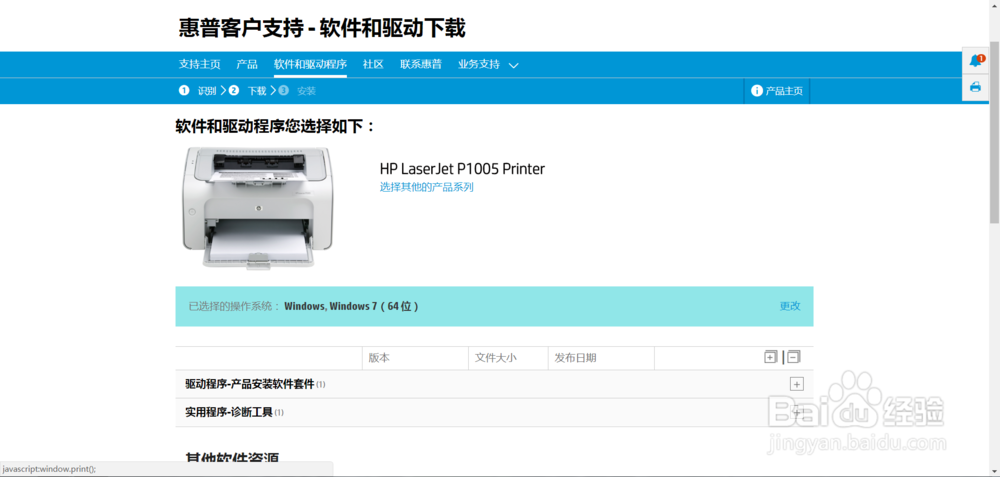
惠普HP LaserJet P1005 Printer打印机驱动下载

 时间:2024-10-19 14:53:07

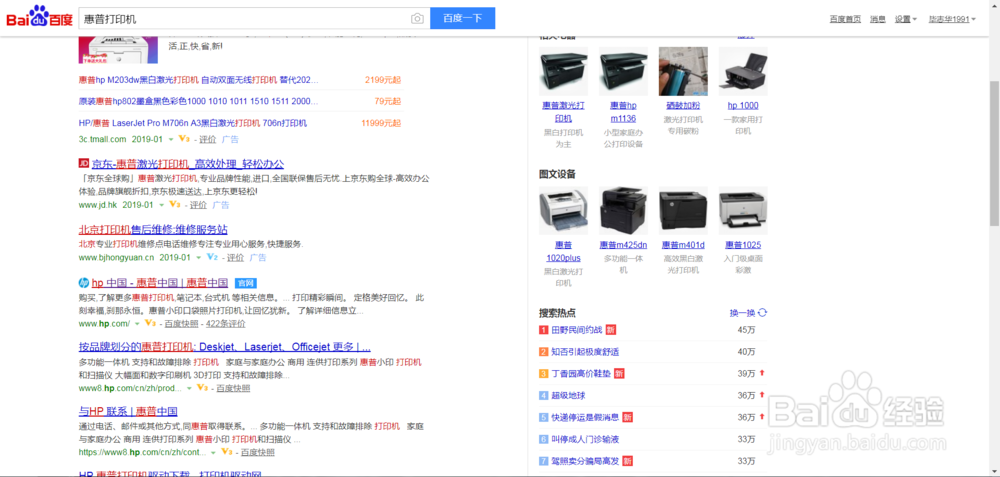
1、首先在网站搜索惠普HP LaserJet P1005 Printer打印机驱动下载,找到官方网站下载的连接,如下图所示。

惠普HP LaserJet P1005 Printer打印机驱动下载

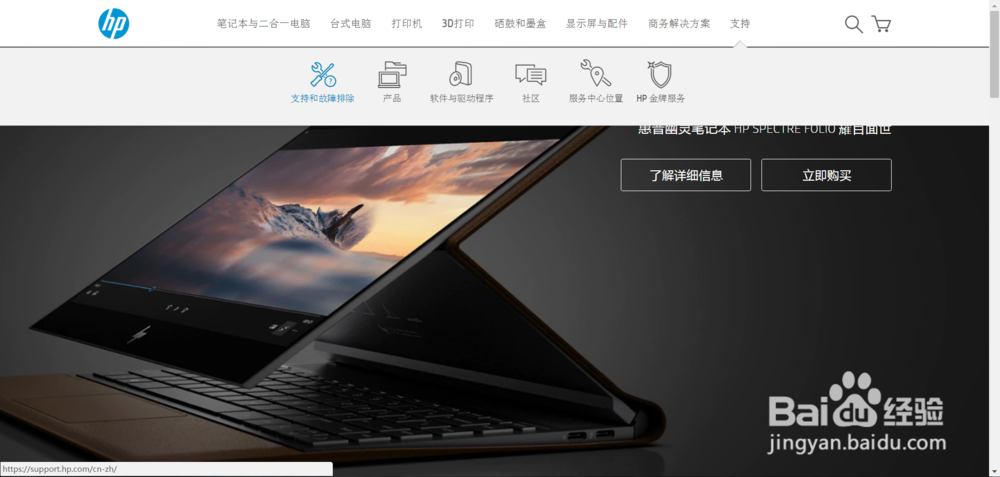
2、进入到官方网站后,点击支持,在支持下点击支持和故障排除,如下图所示。

惠普HP LaserJet P1005 Printer打印机驱动下载

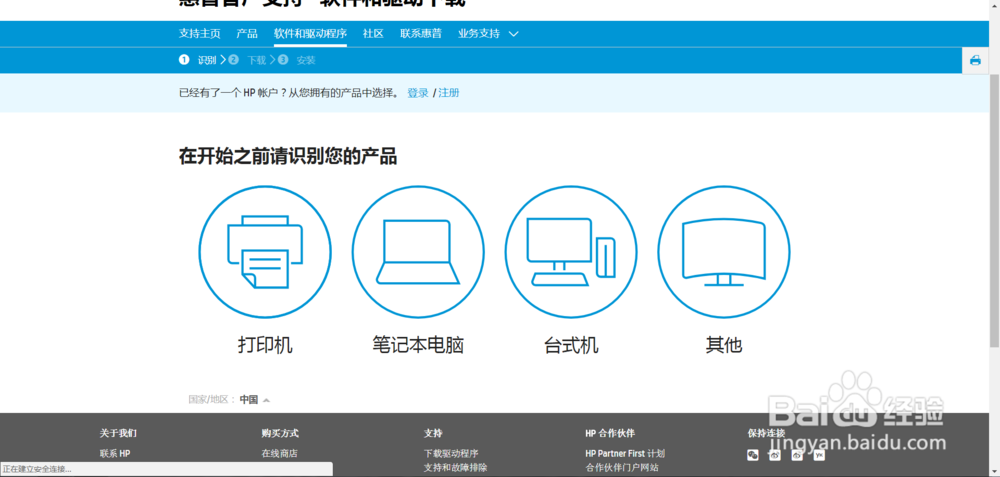
3、然后在下载前选择产品类型,打印机,如下图所示。

惠普HP LaserJet P1005 Printer打印机驱动下载

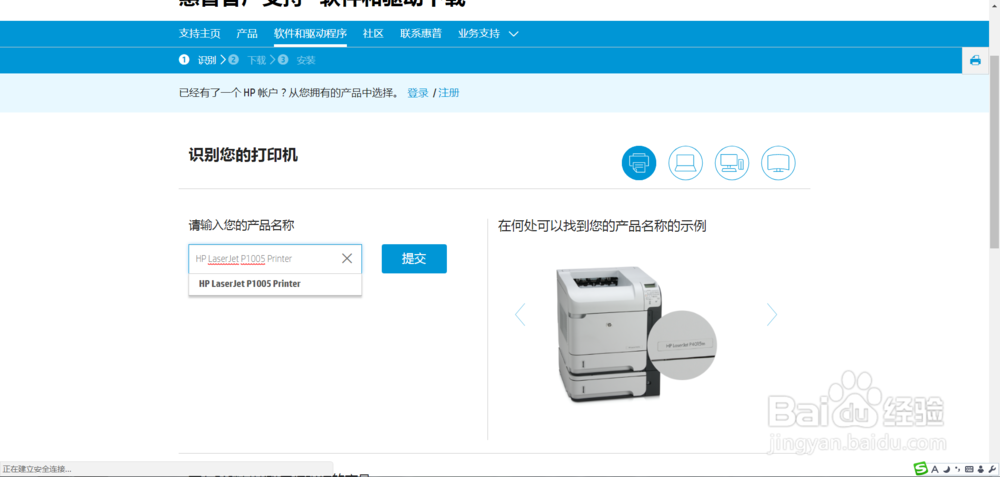
4、进入到打印机驱动下载页面,输入打印机的型号,点击提交,如下图所示。

惠普HP LaserJet P1005 Printer打印机驱动下载

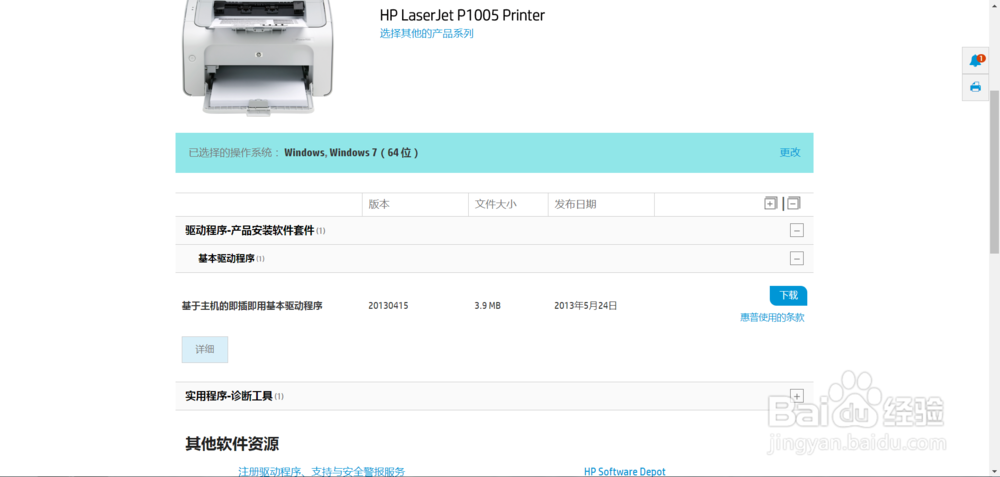
5、搜索出具体的打印机后,点击驱动程序,如下图所示。

惠普HP LaserJet P1005 Printer打印机驱动下载

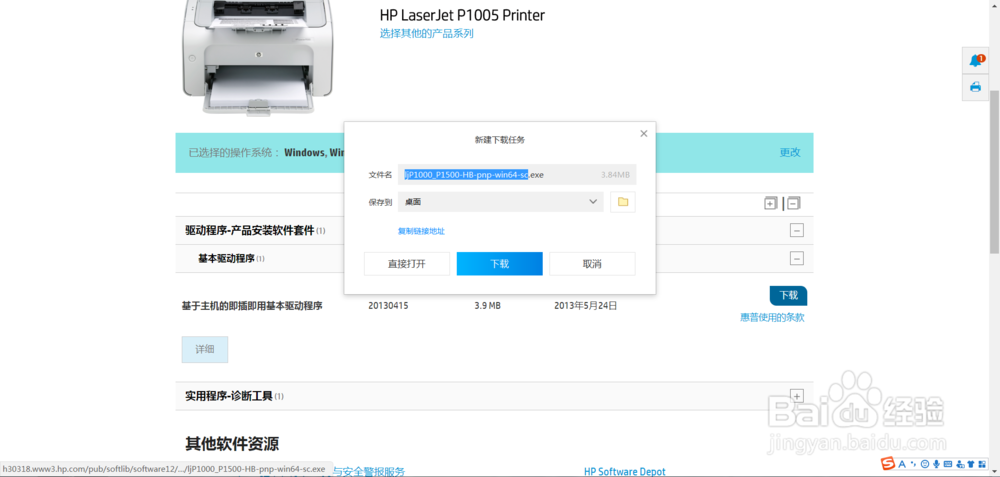
6、然后在驱动程序中找到下载按钮,点击下载,如下图所示。

惠普HP LaserJet P1005 Printer打印机驱动下载

7、下载时等待一会儿就可以了,下载成功后会在下载位置产生一个可执行的安装包,如下图所示。
惠普HP LaserJet P1005 Printer打印机驱动下载惠普HP LaserJet P1005 Printer打印机驱动下载
  • 如何添加打印机
  • 怎么设置默认打印机
  • 打印机不小心被删除了怎么添加?
  • 打印机驱动在电脑哪里找
  • 打印机脱机状态怎么办
  • 热门搜索
    雁荡山旅游 四姑娘山旅游 澳大利亚旅游多少钱 黑龙江工程学院昆仑旅游学院 上航旅游官网 合肥周边旅游景点 蚌埠旅游 驴友网结伴旅游 临沂旅游景点 旅游帐篷