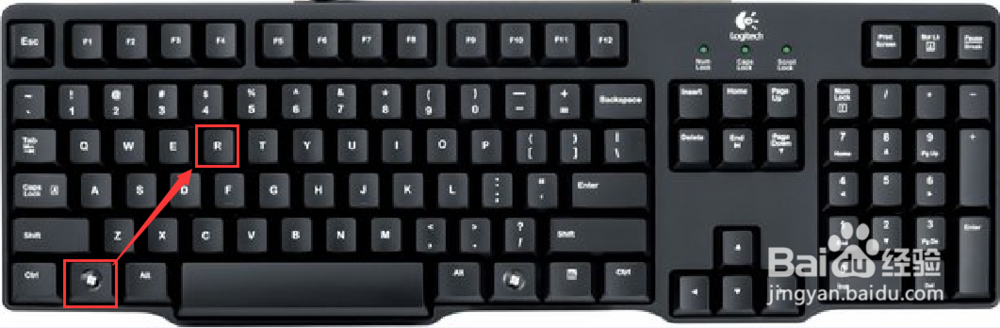
1、按住键盘上的“Windows + R”组合键,快速打开“运行”对话框。
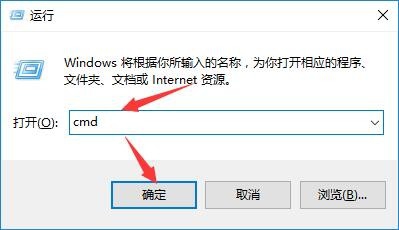
2、在“运行”对话框的输入框中输入“cmd”并回车或者点击【确定】按钮。
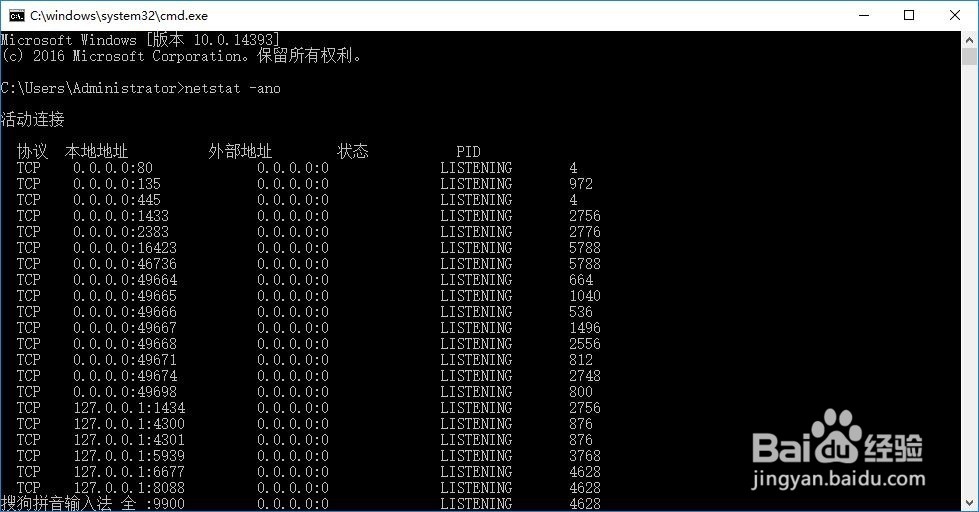
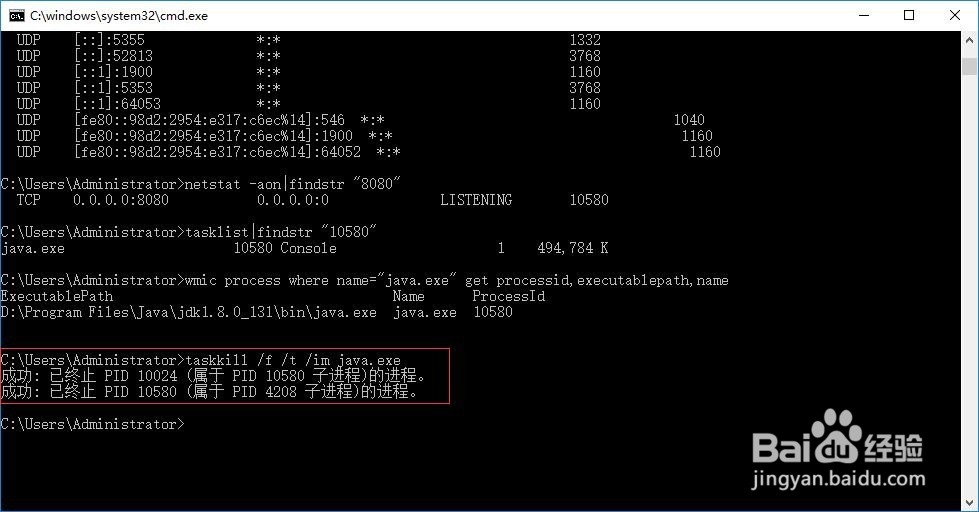
3、打开“命令提示符”对话框,如图所示,输入命令:netstat -ano 并回车,列出所有端口。
4、例如,我们想要查找“8080”端口被哪个程序占用。
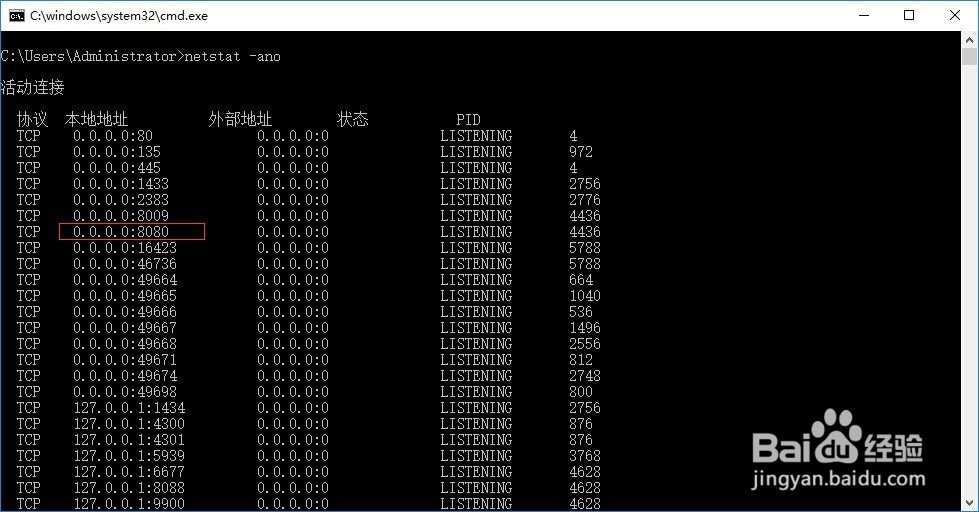
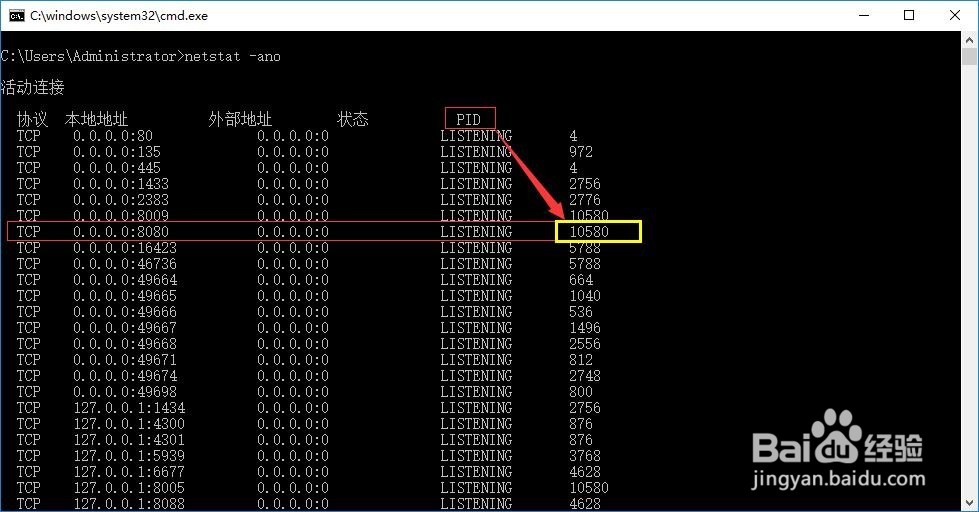
5、查看被占用端口对应的PID,如图所示,PID为 10580。
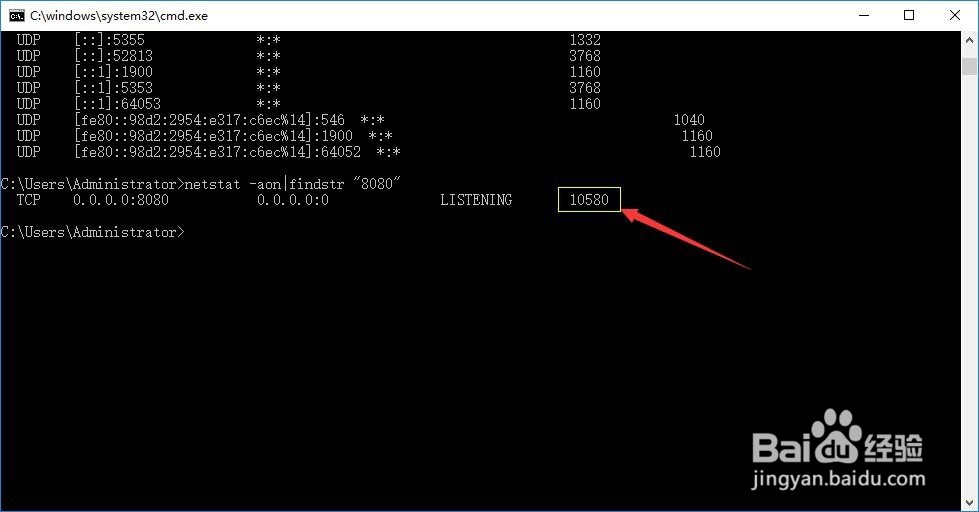
6、或者输入命令:netstat -aon|findstr "8080" ,然后按回车键查看该端口对应的PID,如图。
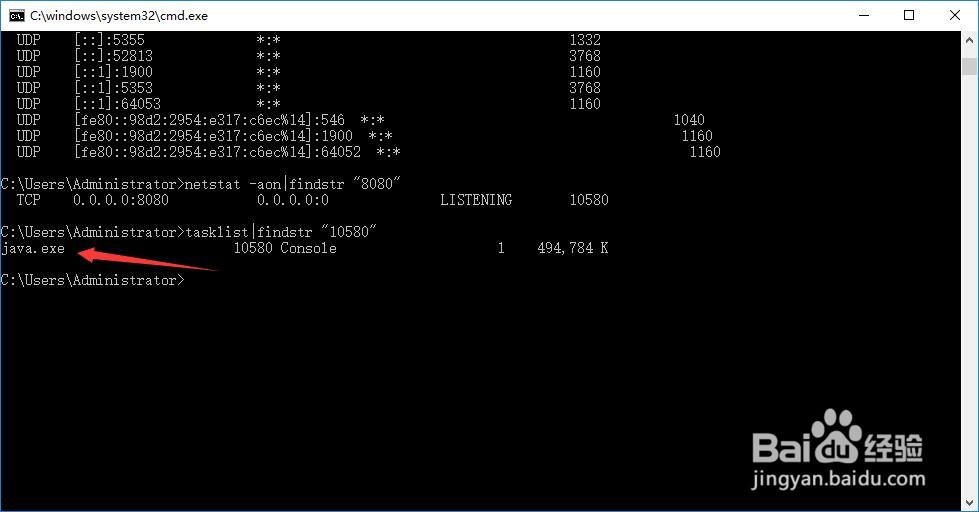
7、接着输入命令:tasklist|findstr "10580",然后回车,查看是哪个进程或者程序占用了 8080 端口,如图所示,是 java.exe 这个应用程序占用了 。
8、输入命令:wmic process where name="java.exe" get processid,executablepath,name 查找 java.exe 进程的运行路径。

9、如果想要结束该进程,输入命令:taskkill /f /t /im java.exe 并回车。
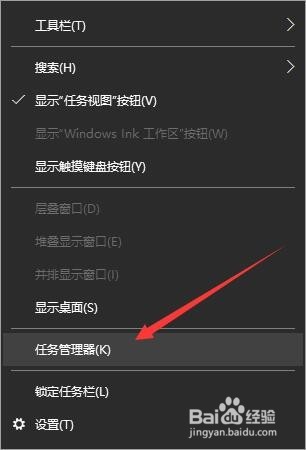
1、根据步骤一的命令查看PID,如果已经知道了PID,那么也可以在“任务管理器”中查找端口被占用的应用程序。如图,右键点击“任务栏”,选择【任务管理器】。
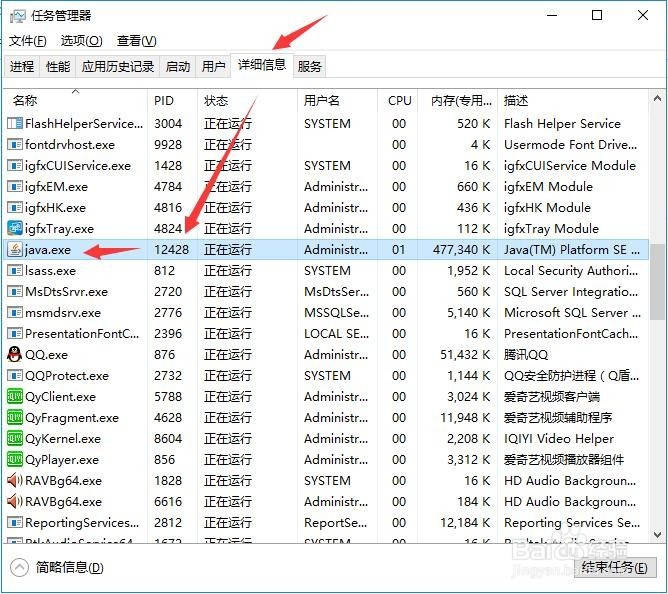
2、在“任务管理器”对话框,切换到“详细信息”选项卡,找到对应的PID,对应的名称即占用该端口的应用程序。
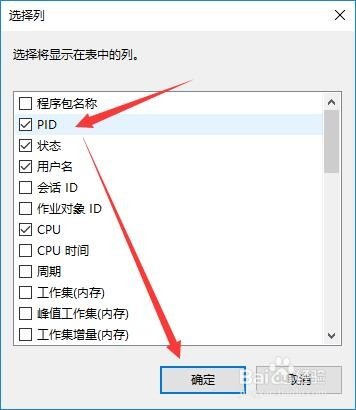
3、如果“详细信息”选项卡不显示“PID”这一栏,在“详细信息”列表清单中的标题栏右键点击,选择【选择列】。
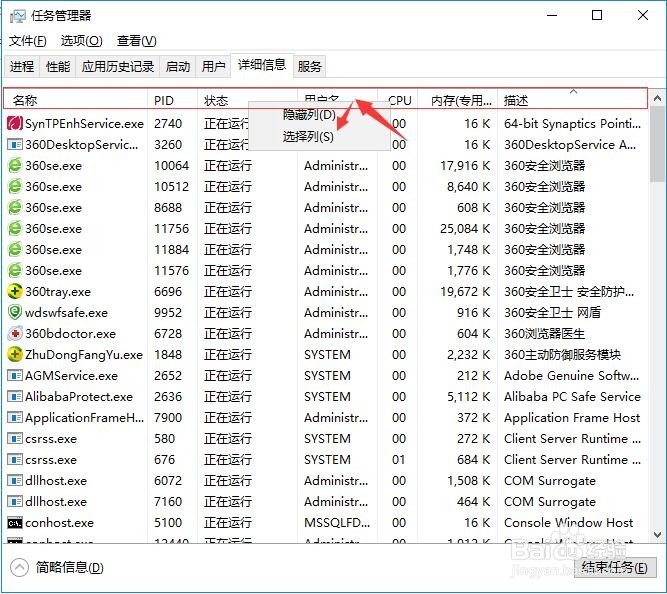
4、弹出的“选择列”对话框中,勾选“PID”选项,点击【确定】。
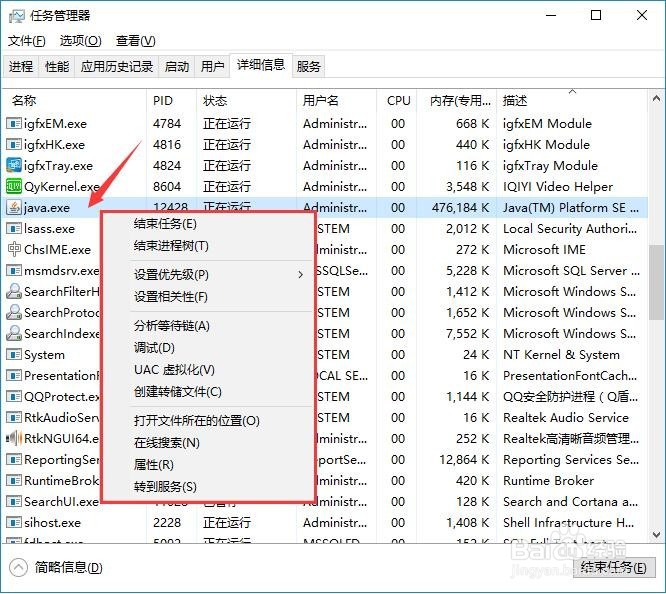
5、最后,右键点击“java.exe”,在弹出的对话框中,可以选中“结束任务”kill 掉进程,可以选择“打开文件所在的位置”打开进程运行路径等等。