Word如何隐藏/显示回车符(换行符,段落标记)

 时间:2026-04-21 23:35:10

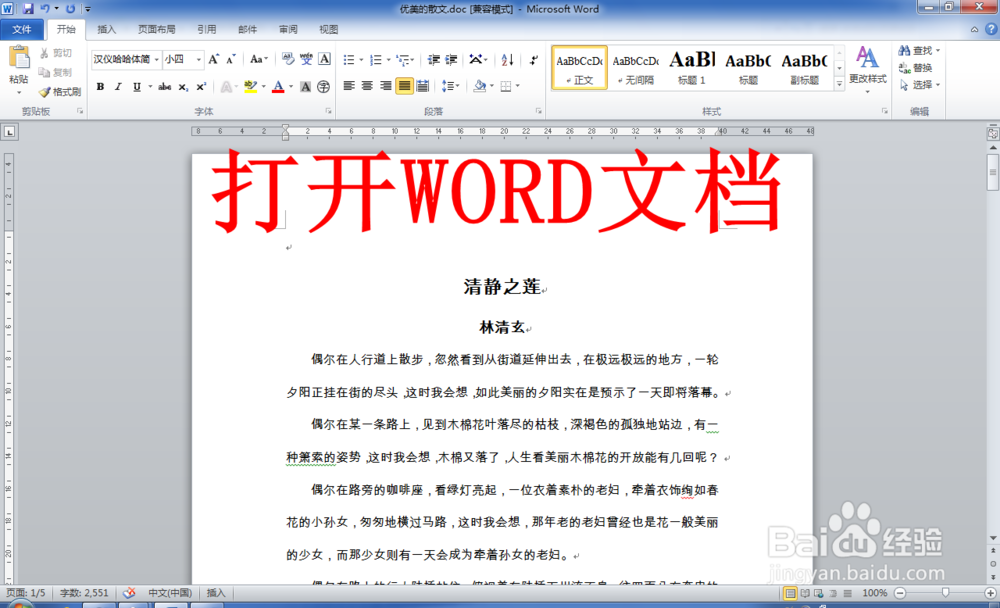
1、打开你编辑的Word文档。

Word如何隐藏/显示回车符(换行符,段落标记)

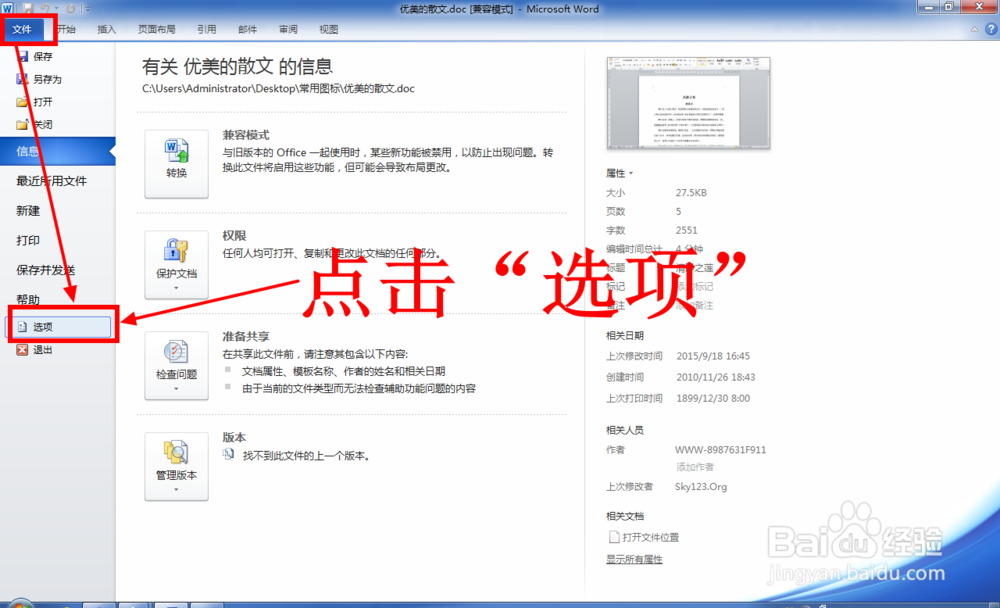
2、点击左上角的“文件”,然后点击在下拉菜单中的“选项”。

Word如何隐藏/显示回车符(换行符,段落标记)

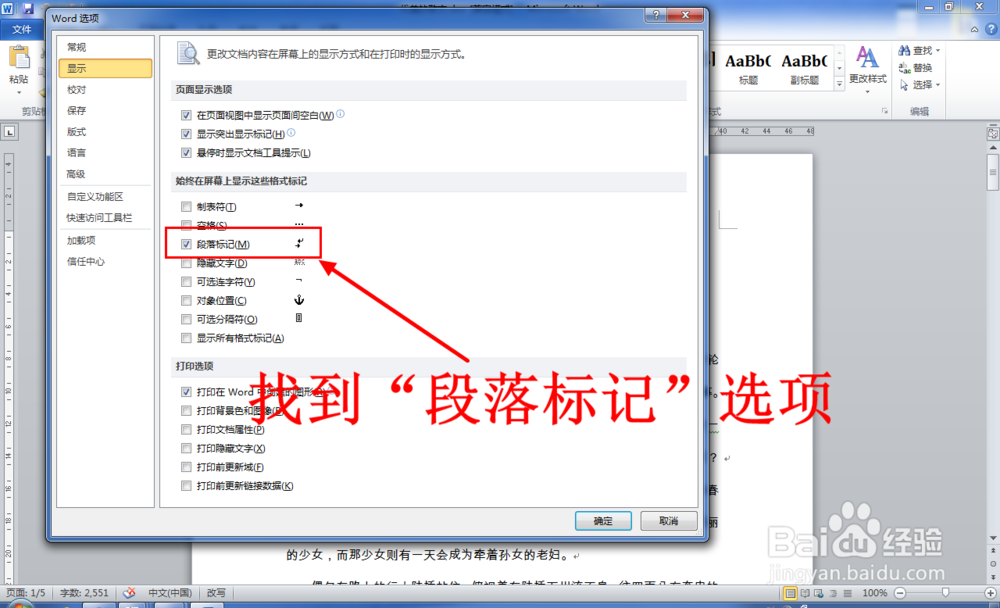
3、在打开的Word选项窗口中,点击左侧的“显示”

Word如何隐藏/显示回车符(换行符,段落标记)

4、在显示选项卡中,找到“段落标记”选项。

Word如何隐藏/显示回车符(换行符,段落标记)

5、取消段落标记的勾选状态,然后点击“确定”。

Word如何隐藏/显示回车符(换行符,段落标记)

6、这时回到Word文档编辑页面,你会发现回车符已经消失了。

Word如何隐藏/显示回车符(换行符,段落标记)

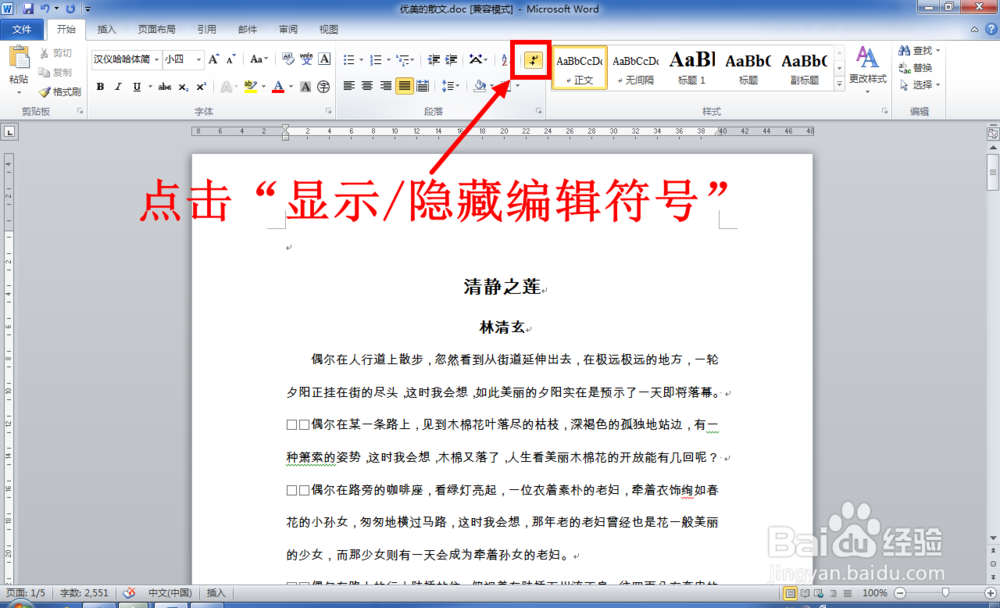
1、让隐藏的回车符显示出来的最快捷方法便是点击“开始”选项卡的“显示/隐藏编辑符号”。但是这种方法会将其他的编辑标记(如空格,分节符等)也显示出来。
Word如何隐藏/显示回车符(换行符,段落标记)

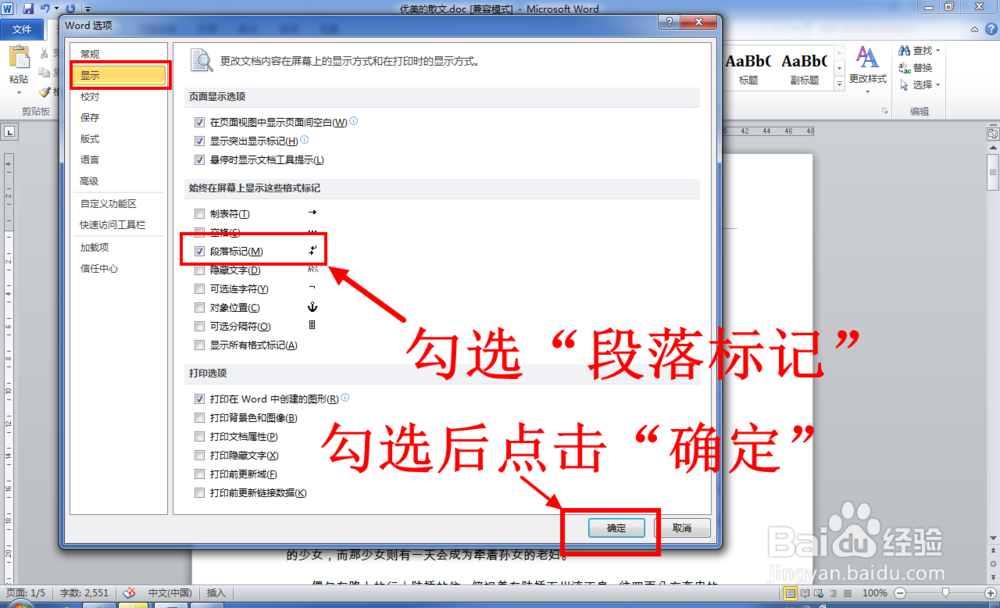
2、另一种方法则是与隐藏回车符的方法相反,依次点击“文件”>“选项”>“显示”,然后勾选“段落标记”,勾选后点击“确定”即可。
Word如何隐藏/显示回车符(换行符,段落标记)

  • 巫山土豆吃法大全
  • 如何制作OneNote笔记
  • EA13试用版安装教程[TZZ]
  • 如何在WPS中将页面分为“偏左分栏”
  • 景颇族的风俗禁忌&服饰
  • 热门搜索
    旅游年卡一卡通景点 上海春秋旅游网 过年适合去哪里旅游 旅游百事通旅行社 山西旅游线路 旅游同业网 湖北省旅游条例 红色旅游心得体会 沈阳到云南旅游报价 梵蒂冈旅游攻略