如何将微信群里的聊天内容批量保存到电脑上

 时间:2026-04-23 08:34:04

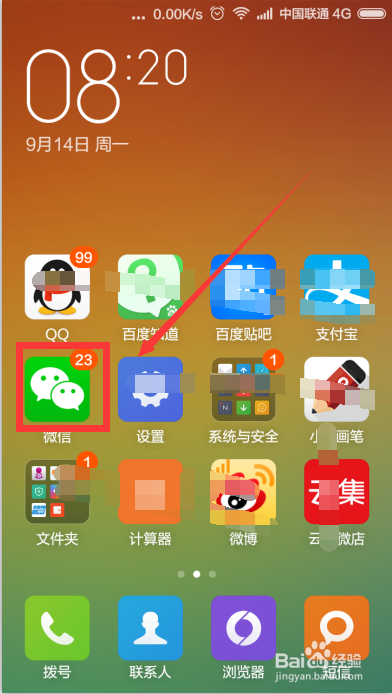
1、打开我们的手机,找到微信并打开,如图所示
如何将微信群里的聊天内容批量保存到电脑上

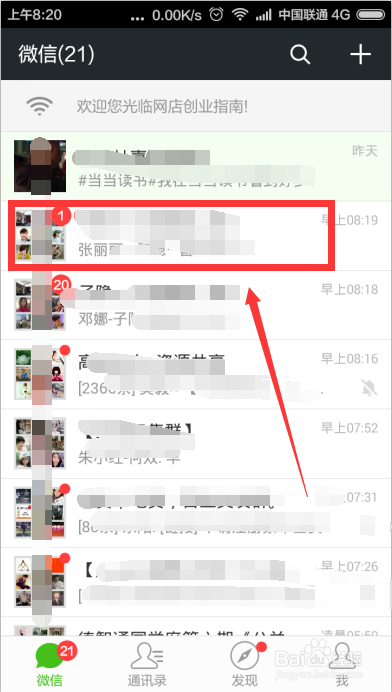
2、打开微信之后,找到我们想要保存信息的微信群打开,如图所示

如何将微信群里的聊天内容批量保存到电脑上

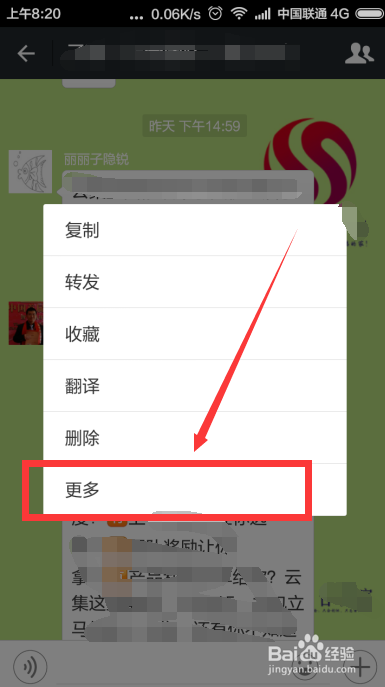
3、打开群之后,常按其中一条信息,会出现选项菜单,这时我们选最后一项“更多”

如何将微信群里的聊天内容批量保存到电脑上

如何将微信群里的聊天内容批量保存到电脑上

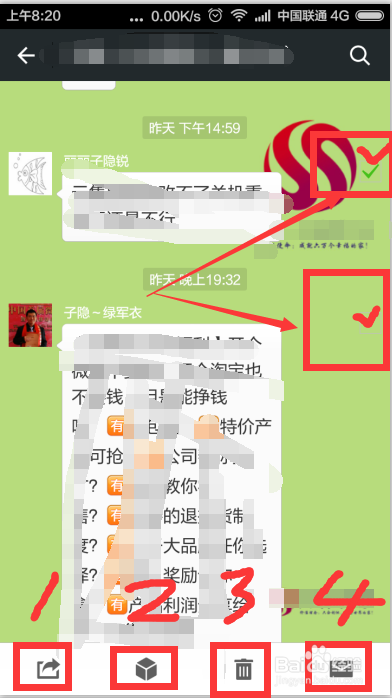
4、选择更多之后就会在右边出现勾选的选项,这个时候我们只需要把我们想要保存的勾选即可,一次最多只能选中50条信息,选完之后,点下面第四个按钮,发送邮件。
如何将微信群里的聊天内容批量保存到电脑上

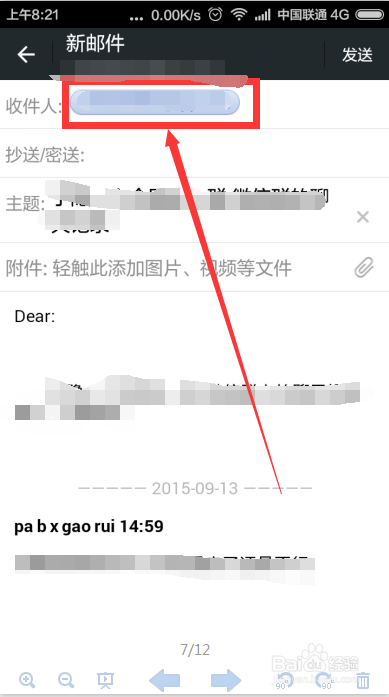
5、在这个界面,我们填上我们收件邮的地址,点击发送就OK,发送完毕

如何将微信群里的聊天内容批量保存到电脑上

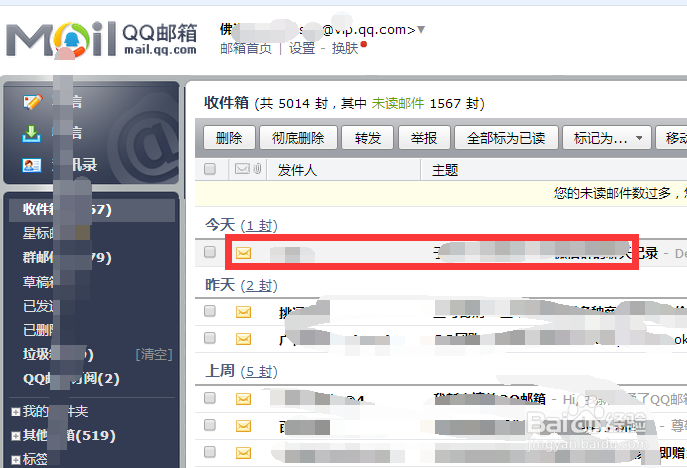
6、发送完毕之后,我们要在我们的电脑端打开我们的邮箱,找到我们收到的邮件,打开之后,复制出来,整理排版一下就OK了
如何将微信群里的聊天内容批量保存到电脑上

  • 焊接钢筋轴线不处于同一直线上的主要原因有哪?
  • 大小写字母转换技巧
  • 如何才能相爱一生一世一辈子
  • 在电脑如何进行通话记录设置?
  • 识别试图自杀者的六个迹象
  • 热门搜索
    杭州到云南旅游 旅游日语 呼伦贝尔旅游网 朝阳旅游景点大全 暑假旅游攻略 中国旅游志愿者官网 温岭旅游景点大全 河南春节旅游最佳去处 去韩国旅游注意事项 春秋旅游上海