Excel图表怎么添加次坐标轴、数据、标题

 时间:2026-04-27 04:46:23

1、首先鼠标双击需要添加次坐标轴的系列 在弹出的数据格式对话框下点选坐标轴选项卡 然后在坐标轴选项卡下点选次坐标轴 然后点按确定

Excel图表怎么添加次坐标轴、数据、标题

2、此时可以看到箭头指向的就是刚刚添加的次坐标轴 如果在次数双击次坐标轴 还可以进一步对次坐标轴进行刻度标签 单位等设置

Excel图表怎么添加次坐标轴、数据、标题

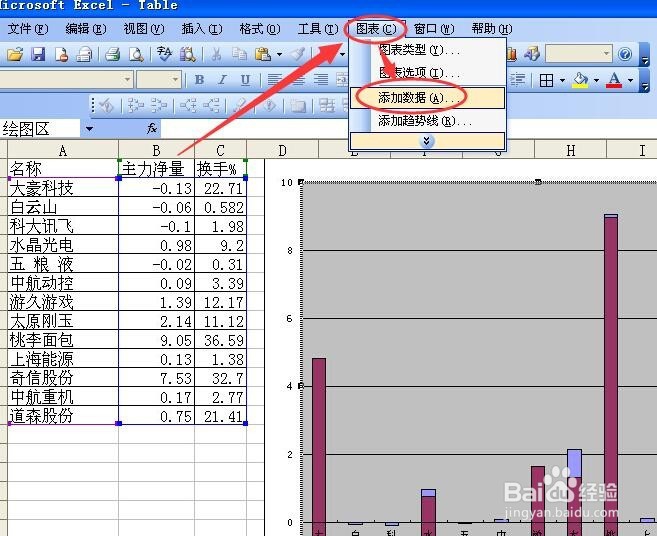
3、如果要为图表添加数据 可以点按图表下的添加数据命令 然后界面会弹出来一个选取按钮 点按选区按钮 早界面上找到需要添加数据的单元格区域即可完成添加数据
Excel图表怎么添加次坐标轴、数据、标题

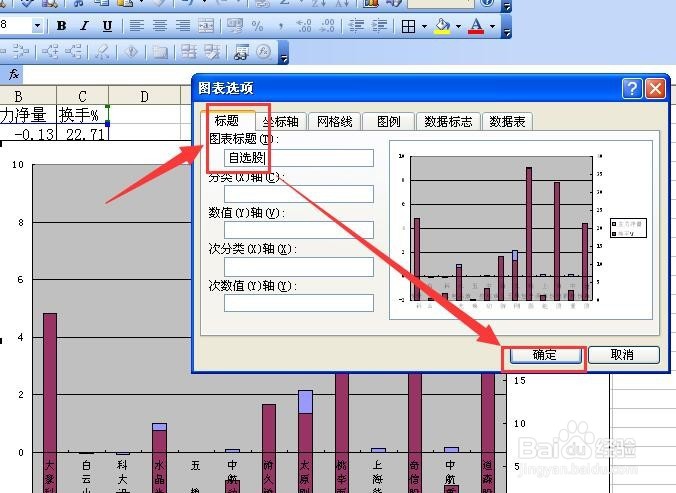
4、如果要为图表添加标题需要点按菜单栏图表 图标选项命令 在执行此命令之后 界面会弹出图表选项对话框

Excel图表怎么添加次坐标轴、数据、标题

5、在弹出的图表选项对话框中点按标题选项卡 在图标标题下输入一个图标标题 这里输入的是自选股作为图表标题
Excel图表怎么添加次坐标轴、数据、标题

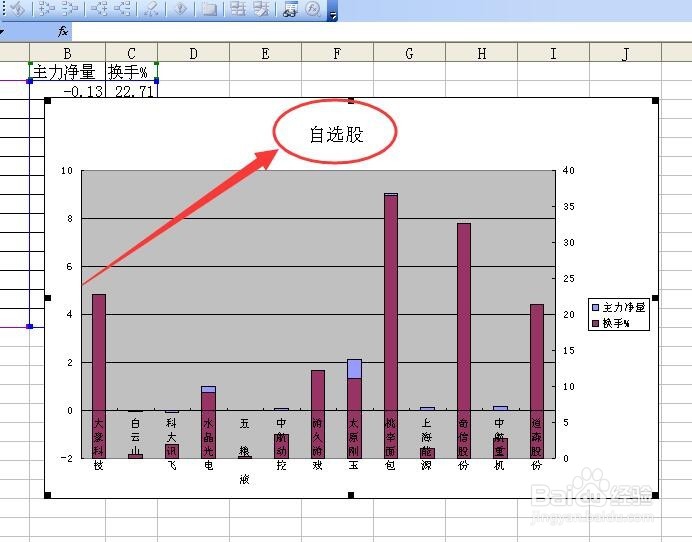
6、这就是刚刚添加好的图表标题 此时可以双击图表标题周围的框 然后在弹出的菜单中设置图表标题的大小等信息 另外 可以将鼠标悬停在图表标题上按下鼠标拖动可以改变图表标题的位置
Excel图表怎么添加次坐标轴、数据、标题

  • 如何让你的excel图表随数据变更而自动变化
  • excel次坐标轴怎么添加
  • Excel图表中如何将坐标轴数值变为日期
  • Excel2016如何给图表的坐标轴添加文字标签?
  • 图表如何设置双坐标轴?
  • 热门搜索
    湖南旅游局官网 南普陀寺旅游攻略 九寨沟黄龙旅游攻略 去韩国旅游签证怎么办 文昌湖旅游度假区 北京旅游团购 3月份去哪旅游好 九华山旅游地图 建水旅游 杭州黄龙旅游集散中心