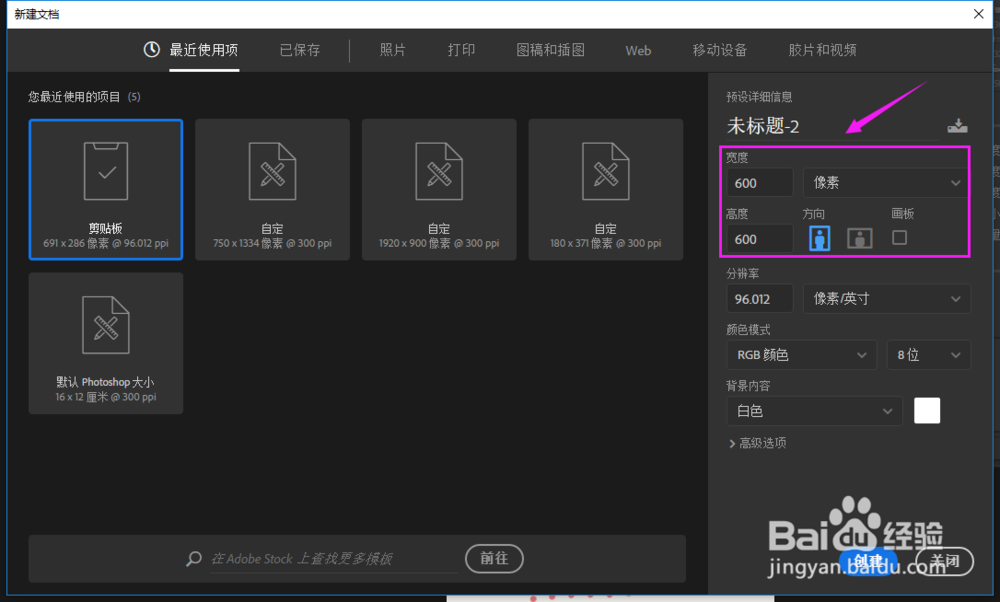
1、我们打开PS软件,新建一个400x400像素的作为演示,如图。
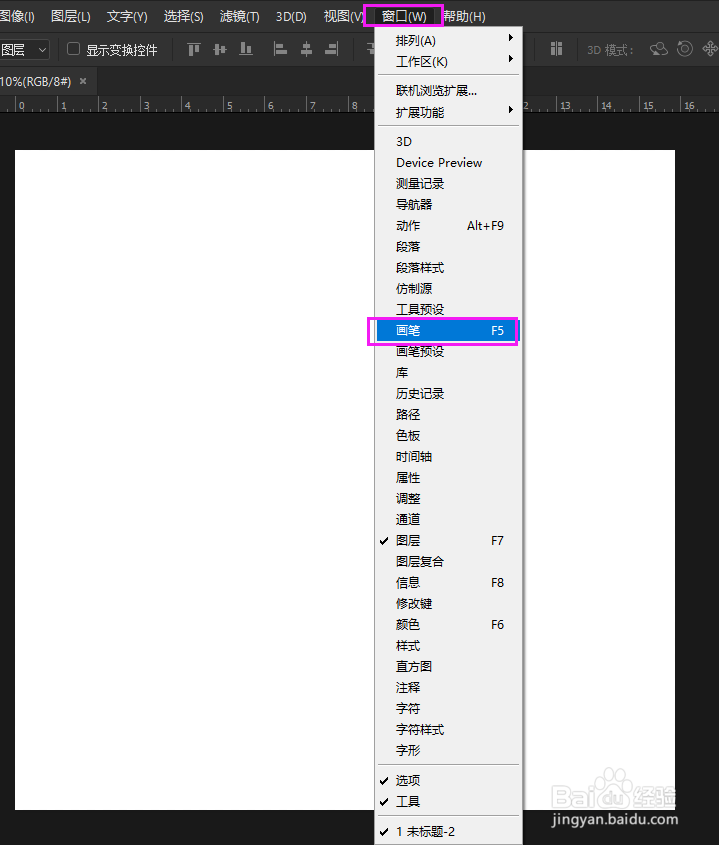
2、我们接着选择窗口-画笔,如图。
3、我们当然啦,也要选择画笔工具,如图。

4、我们来到画笔这里,我们选择好画笔,如图。
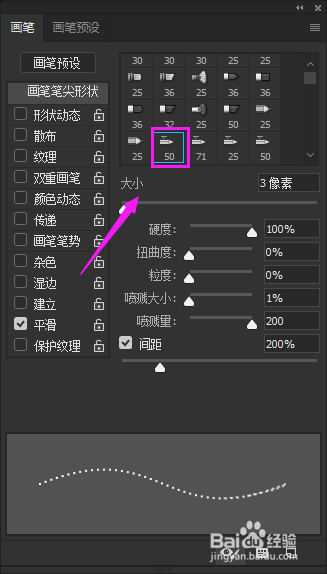
5、接着我们设置好画笔的大小、喷溅大小、间距,如图。

6、我们最后按shift+鼠标移动,快速化虚线,如图。

时间:2026-05-01 12:42:01
1、我们打开PS软件,新建一个400x400像素的作为演示,如图。
2、我们接着选择窗口-画笔,如图。
3、我们当然啦,也要选择画笔工具,如图。
4、我们来到画笔这里,我们选择好画笔,如图。
5、接着我们设置好画笔的大小、喷溅大小、间距,如图。
6、我们最后按shift+鼠标移动,快速化虚线,如图。
