1、打开excel2013文档

2、选择求和位置,点击“开始”功能

3、在编辑功能中点击“求和”功能,如下图所示
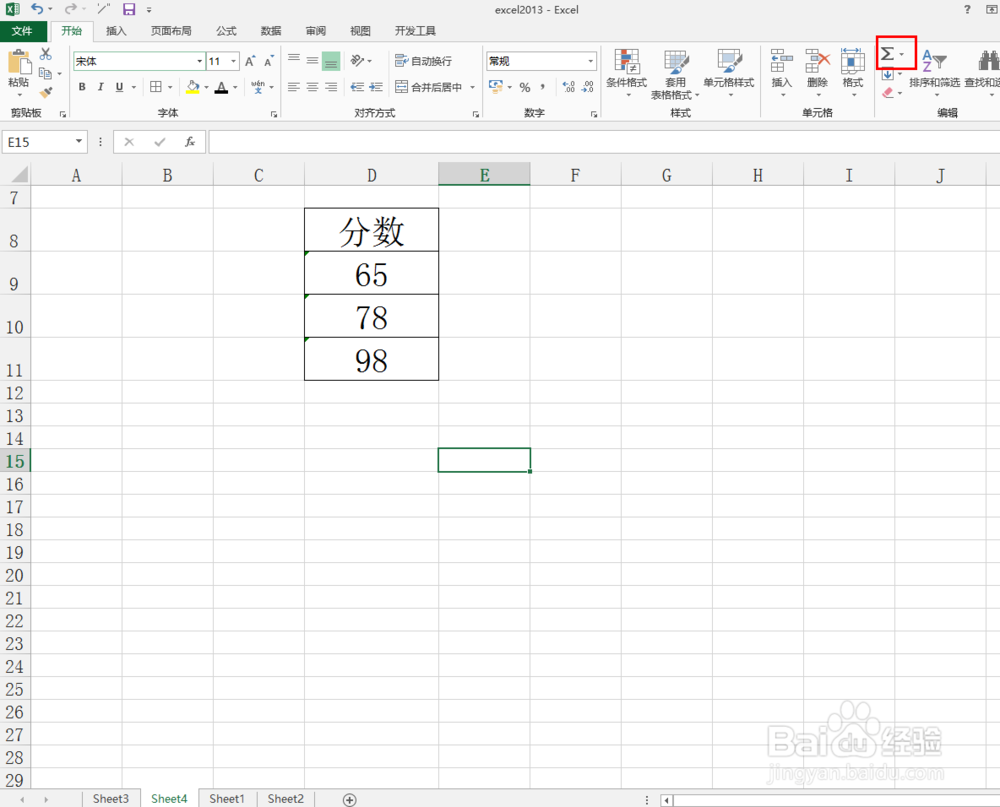
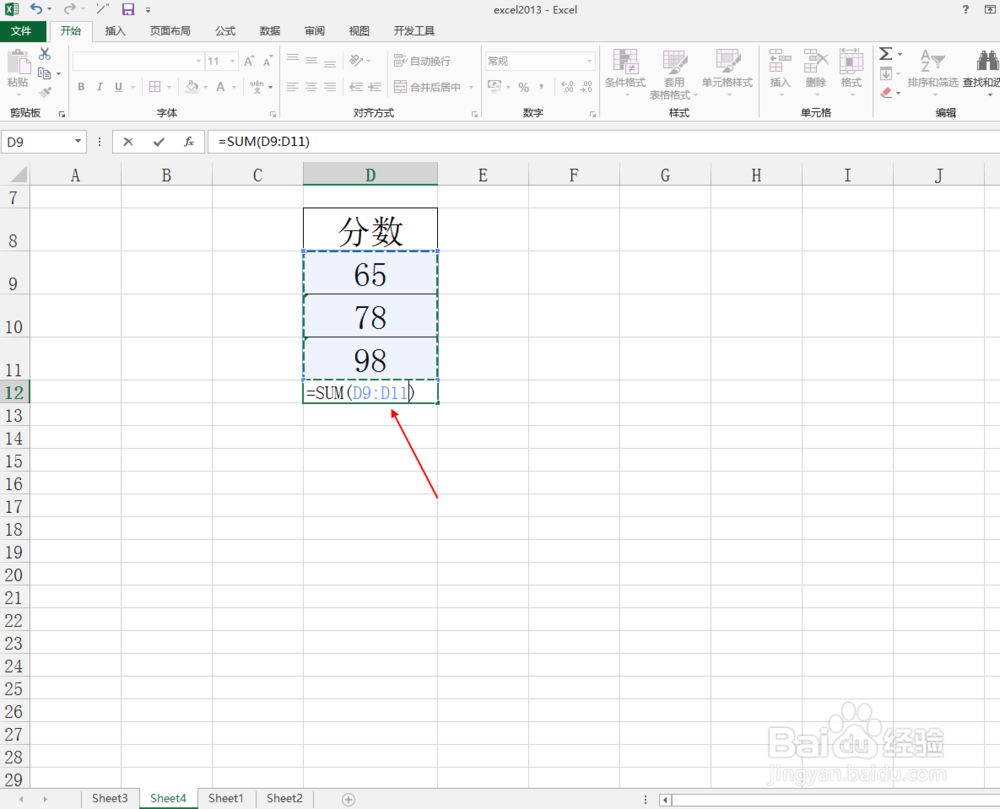
4、点击后如下图所示
5、求和结果为0
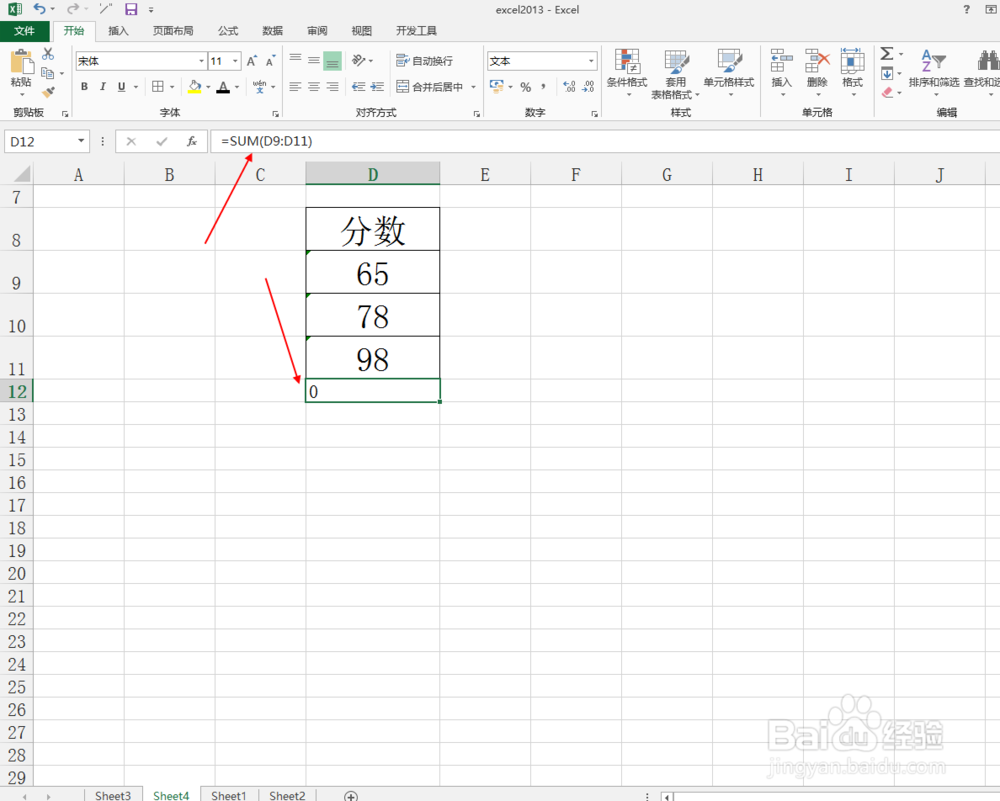
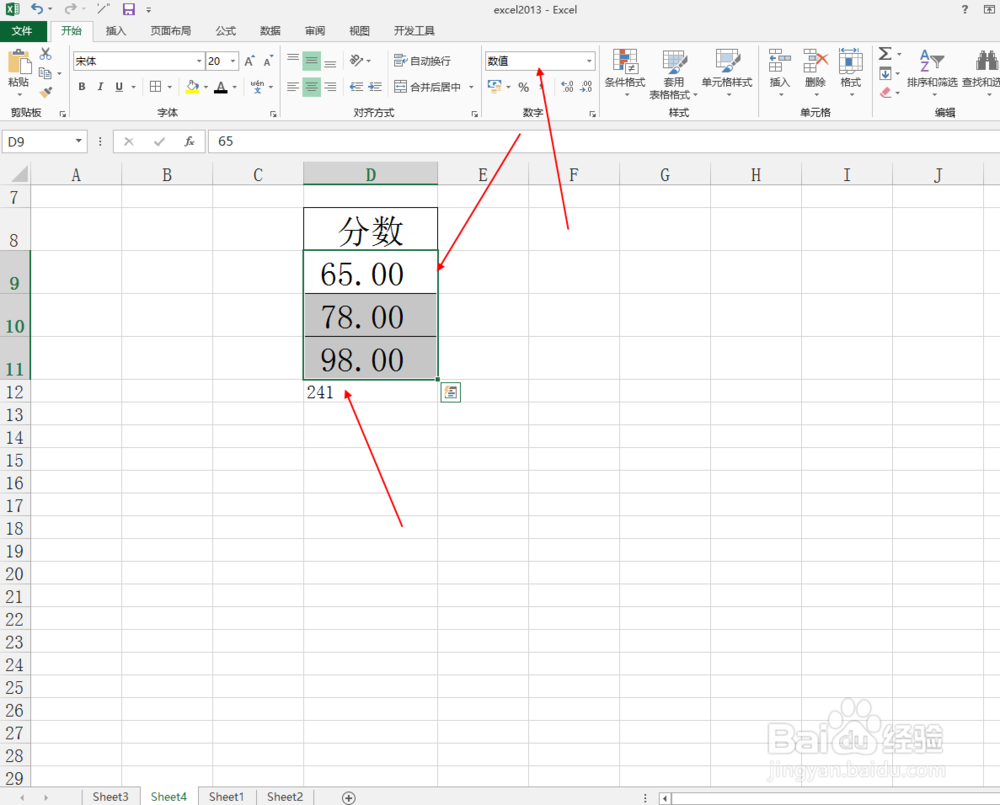
6、可以看到此时数字的格式为“文本”格式

7、我们选择为“数值”就可以计算了,如下图所示
时间:2026-04-26 13:30:51
1、打开excel2013文档
2、选择求和位置,点击“开始”功能
3、在编辑功能中点击“求和”功能,如下图所示
4、点击后如下图所示
5、求和结果为0
6、可以看到此时数字的格式为“文本”格式
7、我们选择为“数值”就可以计算了,如下图所示
