EXCEL计算不同类别的数量平均值和总和-分类汇总

 时间:2026-02-12 04:17:26

1、首先根据分类的字段对数据进行排序。比如本文对专业进行分类,因此先对专业一类进行排序。操作为:选中“专业”一列,点击“排序和筛选”,点击“升序”

EXCEL计算不同类别的数量平均值和总和-分类汇总

2、然后,选中数据中的任意单元格(注意不能是区域,只能是单元格),点击“数据”选项卡,找到最右侧的“分类汇总”功能,点击。

EXCEL计算不同类别的数量平均值和总和-分类汇总

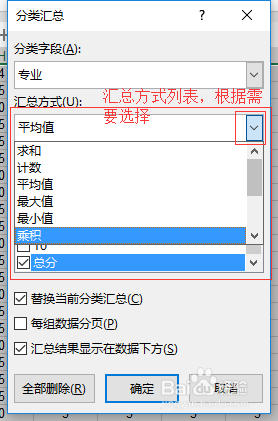
3、对分类汇总对话框,进行如图所示操作。其中汇总字段、汇总方式以及汇总列均需要根据自己分析需求确定。本文的需求是计算不同专业的平均分,因此确定汇总字段是专业,汇总方式是平均分,汇总列是总分。设置完成后,点击确定

EXCEL计算不同类别的数量平均值和总和-分类汇总

EXCEL计算不同类别的数量平均值和总和-分类汇总

4、EXCEL完成计算。其中黑色加粗字体为EXCEL计算结果。

EXCEL计算不同类别的数量平均值和总和-分类汇总

1、计算人数的要求和计算平均数的差别仅在于,汇总方式上,因此前面操作不再赘述,只要在打开分类汇总对话框中,将汇总方式改为“计数”即可,点击确认

EXCEL计算不同类别的数量平均值和总和-分类汇总

EXCEL计算不同类别的数量平均值和总和-分类汇总

  • EXCEL中如何运用分类汇总对数据求平均值
  • Excel怎样使用高级筛选功能
  • excel高级筛选条件区域怎么写?
  • Excel筛选之高级筛选篇
  • excel高级筛选怎么用
  • 热门搜索
    青岛旅游图片 旅游景点规划 陕西西安旅游景点 旅游调查问卷 广州旅游公司 广西东兴旅游 跟团旅游注意事项 罗浮山旅游 石家庄旅游景点排行 北漂旅游网