在ps中快速调整图片色调方法

 时间:2026-02-13 09:30:43

1、打开图片

在ps中快速调整图片色调方法

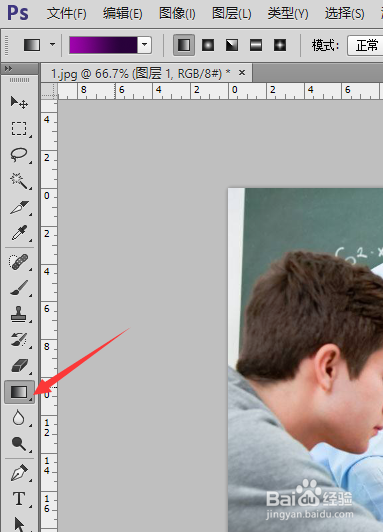
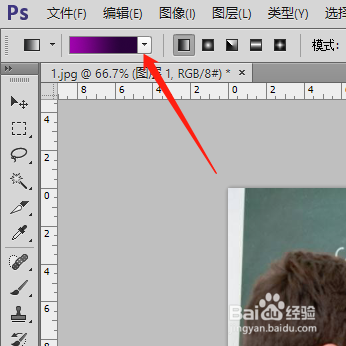
2、点击信息栏的渐变工具,点击上边的渐变位置

在ps中快速调整图片色调方法

在ps中快速调整图片色调方法

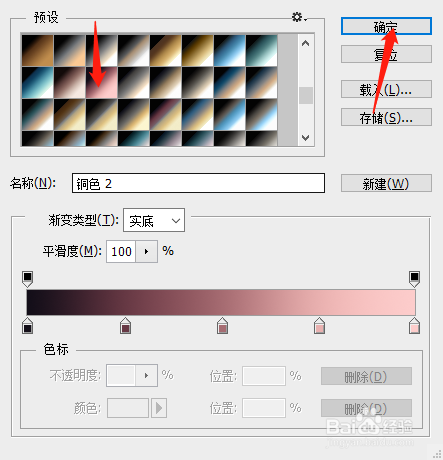
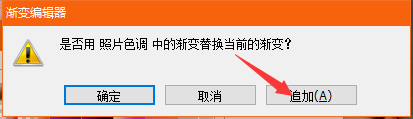
3、然后弹出一个窗口,点击图上的齿轮图标,选择照片色调,点击追加。

在ps中快速调整图片色调方法

在ps中快速调整图片色调方法

在ps中快速调整图片色调方法

4、选择一个渐变颜色,新建一个图层拉出一个渐变

在ps中快速调整图片色调方法

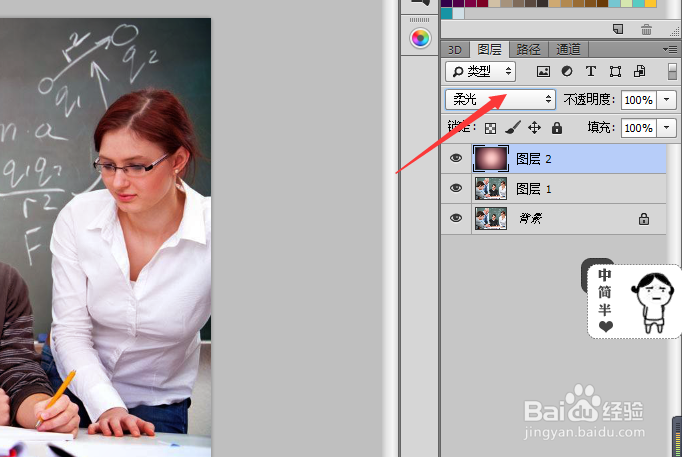
5、选择混合模式-柔光,调整完成

在ps中快速调整图片色调方法

在ps中快速调整图片色调方法

在ps中快速调整图片色调方法

  • ps消失点怎么用?
  • ps剪贴蒙版快捷键
  • Photoshop中怎么让图形边缘变平滑
  • Photoshop盖印图层是怎么回事,快捷键是什么?
  • PS怎么用3D功能怎么用?如何用PS做立体字
  • 热门搜索
    马蜂窝网旅游攻略 蚂蚁窝旅游 江南旅游 云南 旅游 阿里旅游 额济纳旅游 蜈支洲岛旅游 众信旅游官网 南岳衡山旅游攻略 国际旅游岛商报