SAI怎么复制图层?sai三种方法复制图层

 时间:2026-04-23 00:50:39

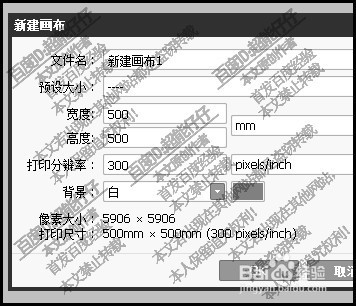
1、打开SAI软件后,CTRL+N,新建画布。
SAI怎么复制图层?sai三种方法复制图层

2、我们看图层面板这里已自动生成了一个图层,图层1

SAI怎么复制图层?sai三种方法复制图层

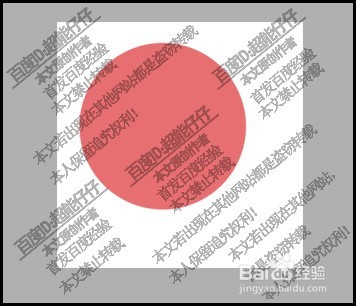
3、比如,我们在图层1画出一个圆形。接下来,要复制此图层。

SAI怎么复制图层?sai三种方法复制图层

4、复制图层方法一

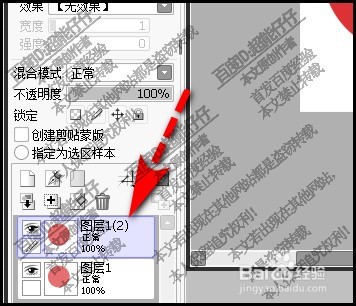
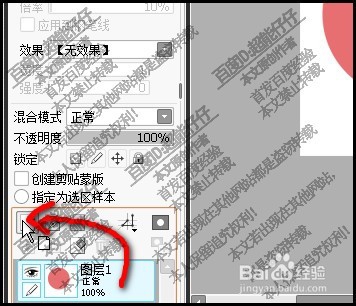
看图层面板这里,鼠标左键点住图层1,拉向新建图层的按钮
SAI怎么复制图层?sai三种方法复制图层

5、即时复制了该图层,自动命名为图层1(2)

SAI怎么复制图层?sai三种方法复制图层

6、复制图层方法二

鼠标点击图层菜单,弹出下拉列表再点:复制图层

SAI怎么复制图层?sai三种方法复制图层

7、同样可以复制图层1;自动命名为图层1(2)

复制图层方法三,使用快捷键

选按CTRL+A;选中画布;再按CTRL+C,执行复制命令;再按CTRL+V,执行粘贴命令,即时复制出图层,自动命名为:图层2

SAI怎么复制图层?sai三种方法复制图层

  • 怎样使用AI上颜色
  • 在AI中给文字添加红色和拼缀图效果
  • ai如何制作漂亮的相框
  • Ai如何导出png
  • Ai如何使用圆角矩形工具
  • 热门搜索
    最爱四川旅游网 英国旅游签证新政策 伊春旅游网 凤凰旅游路线 广东第一峰旅游风景区 河南省旅游景点大全 福建泰宁旅游 陵水旅游 穹窿山旅游攻略 冬季适合旅游的地方