SAI画出形状如何更改形状颜色

 时间:2024-10-19 23:03:15

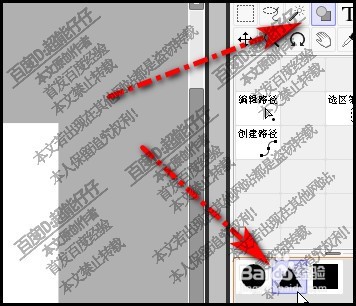
1、新建一个画布。再看工具栏中的形状工具,如图箭头所指的位置。

SAI画出形状如何更改形状颜色

2、点击一下,调出工具,再看下面这里, 有圆形、三角、矩形的选择。比如,点三角形
SAI画出形状如何更改形状颜色

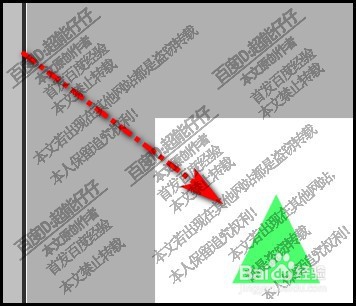
3、然后,在画布中画出一个三角形; 当前三角形的颜色是绿色。

SAI画出形状如何更改形状颜色

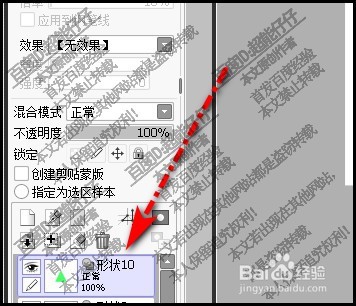
4、再看图层这里,已自动生成了一个形状图层。

SAI画出形状如何更改形状颜色

5、接下来,想把三角形修改为黑色。我们可以这样操作,在工具栏中,点:更改色

SAI画出形状如何更改形状颜色

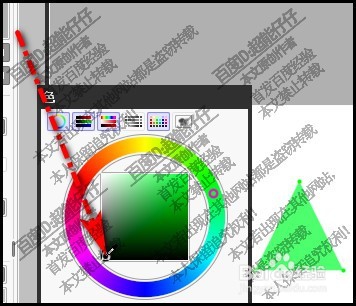
6、再看画布中的三角形,已成编辑状态,显示出三个锚点。此时,我们再在色板中,设置黑色。

SAI画出形状如何更改形状颜色

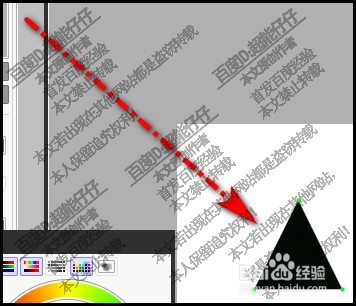
7、鼠标再点击一下三角形中任意一个锚点,看,三角形的颜色改过来了。变成了黑色。

SAI画出形状如何更改形状颜色
  • 怎么在花瓣网下载素材
  • Photoshop 如何在形状的内边缘环绕文字
  • 如何用AI绘制波形五角星
  • 大广赛素材怎么下载
  • PS中的颜色都是灰色该怎样恢复
  • 热门搜索
    埃及旅游签证 沽源旅游 九月份适合去哪里旅游 临海旅游景点大全 东北旅游必去的地方 福州的旅游景点 海滨温泉旅游度假区 成都华夏旅游商务学校 广东肇庆旅游攻略 江苏旅游景点大全介绍