ps中横排文字蒙版工具怎么使用呢?有什么作用?

 时间:2026-02-14 07:59:36

1、现在新建一个图层,快捷键:Ctrl+n,设置72分辨率, 大小:800*600像素,颜色模式:RGB。点击“创建”即可。

ps中横排文字蒙版工具怎么使用呢?有什么作用?

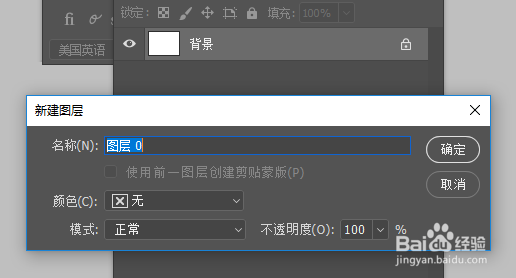
2、双击背景图层解锁,会弹出一个新窗口施铲鉴。点击确定。

ps中横排文字蒙版工具怎么使用呢?有什么作用?

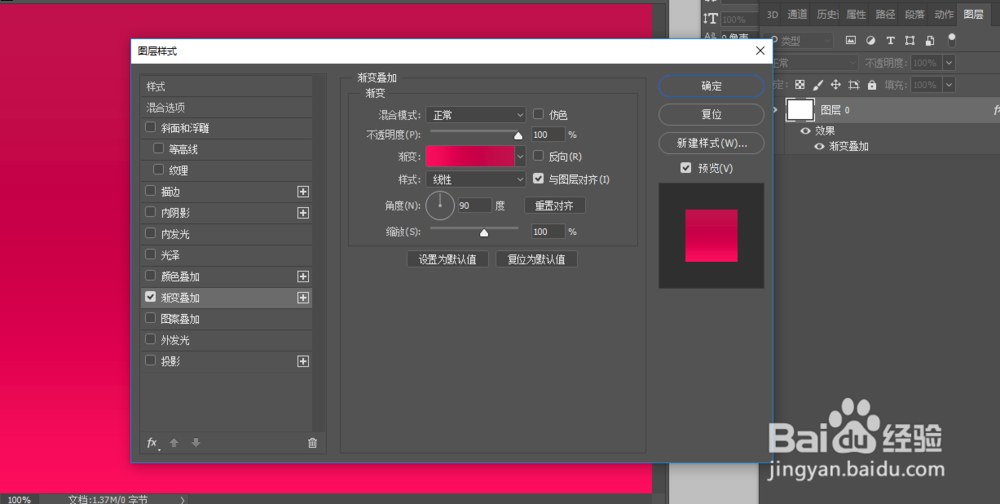
3、为了方便看效果,直接给背景图层加一个渐变颜色。双击背景图层调出图层样式——渐变叠加——选择渐变颜色——渐变编辑器——确定。如图所示:
ps中横排文字蒙版工具怎么使用呢?有什么作用?

ps中横排文字蒙版工具怎么使用呢?有什么作用?

4、在ps cc版本中 不常用的工具都会在一起,点击右键,然后选择“横排文字蒙版工具”

ps中横排文字蒙版工具怎么使用呢?有什么作用?

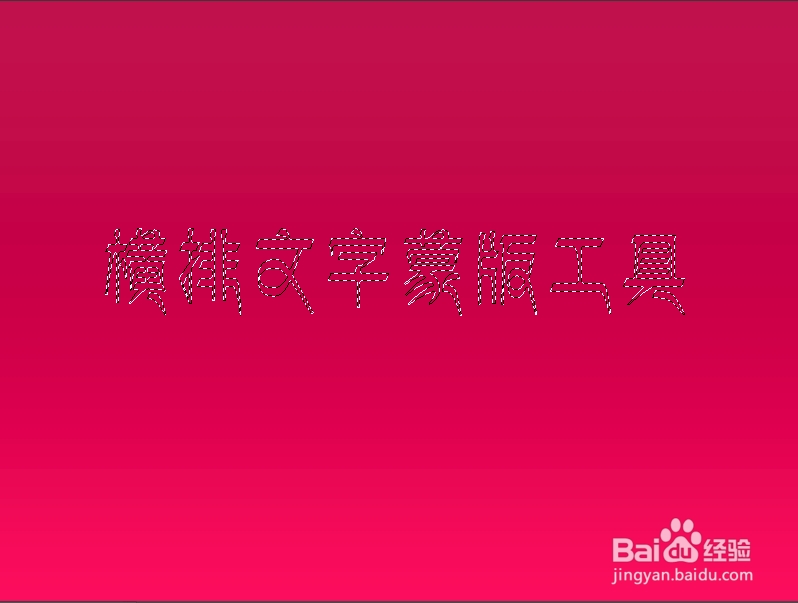
5、然后直接输入文字,我输入的是“横排文字蒙版工具”,可以直接选中文字来改变文字的大小,字体。然后同时按Ctrl+Enter ,将文字直接转换为文字选区,得到如下效果:
ps中横排文字蒙版工具怎么使用呢?有什么作用?

ps中横排文字蒙版工具怎么使用呢?有什么作用?

6、在图层面板上新压侮建一个图层,然后直接填充前景色,或者可以用油漆桶工具来为选区填充颜色。快捷键涛吩ctrl+D 取消选区。如下图:

ps中横排文字蒙版工具怎么使用呢?有什么作用?

ps中横排文字蒙版工具怎么使用呢?有什么作用?

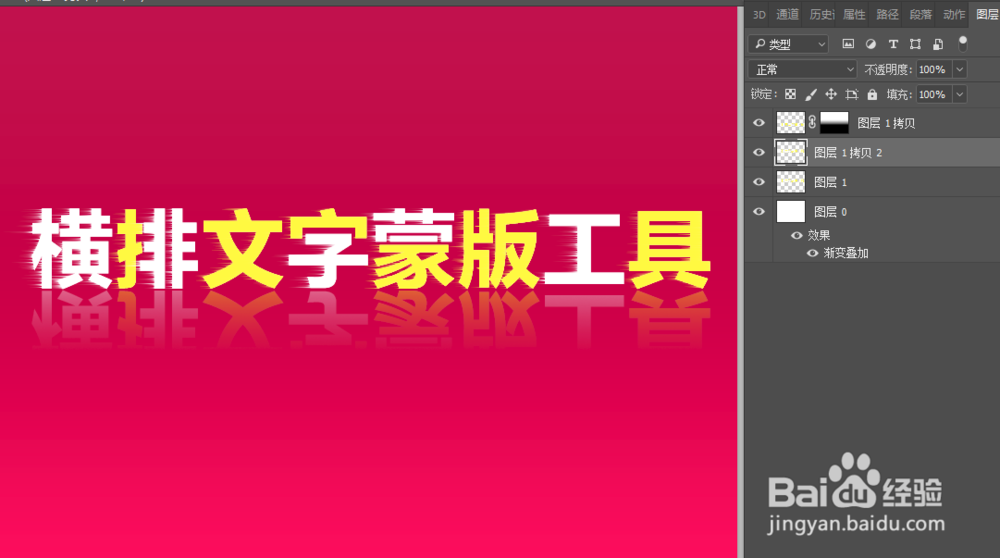
7、可以为文字进行做效果,比如做个倒影,直接可以用滤镜。图片效果样式可以多样化。总的来说横排文字蒙版工具做出来的直接是文字选区的图层,文字不能直接修改编辑。加了滤镜“风”之后的效果如下:

ps中横排文字蒙版工具怎么使用呢?有什么作用?

ps中横排文字蒙版工具怎么使用呢?有什么作用?

  • PS实用案例:“气泡效果”的制作方法
  • Photoshop怎么设置图层的混合模式?
  • ps怎么给图片添加文字蒙版
  • PS怎么做网页设计?
  • 怎么用PS制作科幻紫色旋涡效果图片
  • 热门搜索
    南京旅游景点推荐 沈阳到三亚旅游团 永嘉旅游景点大全 福建福州旅游 欣欣旅游网首页 溧阳天目湖旅游攻略 大邑旅游 纳米比亚旅游 旅游案例分析 乌拉盖草原旅游攻略