Windows10如何安装360随身WiFi

 时间:2024-10-15 01:00:03

1、进入 "360随身WiFi" 官网

Windows10如何安装360随身WiFi

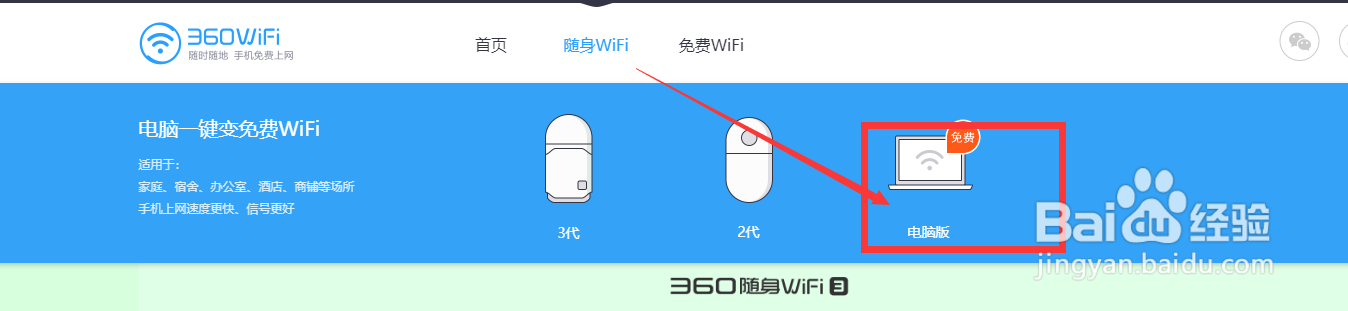
2、点击 "随身WIFI"点击 "电脑版"

Windows10如何安装360随身WiFiWindows10如何安装360随身WiFi

3、点击 "下载最新版V5.3"并保存到桌面

Windows10如何安装360随身WiFiWindows10如何安装360随身WiFi

4、双击启动安装程序

Windows10如何安装360随身WiFi

5、点击 "开始使用" 开始安装

Windows10如何安装360随身WiFiWindows10如何安装360随身WiFi

6、至此, 安装完毕

Windows10如何安装360随身WiFiWindows10如何安装360随身WiFi
  • win7系统如何更改网络适配器设置
  • BIOS完全教程: AMI BIOS之设定管理员/用户密码
  • 如果宽带上不了网,提示错误代码691、629、635
  • 网络连接不上了:[2]更新驱动
  • win10更改字体
  • 热门搜索
    蜀南竹海旅游 深圳免费旅游景点大全 春节期间旅游 广东旅游景点排行 旅游app 密云水库旅游攻略 福建 旅游 纳木错旅游 杭州旅游团 12月份适合去哪里旅游