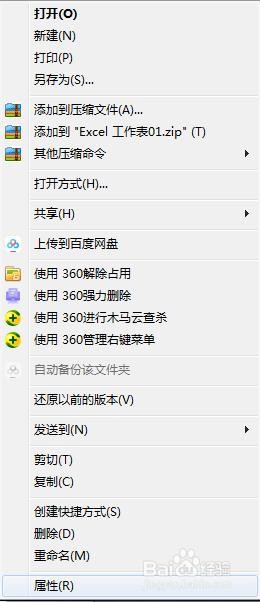
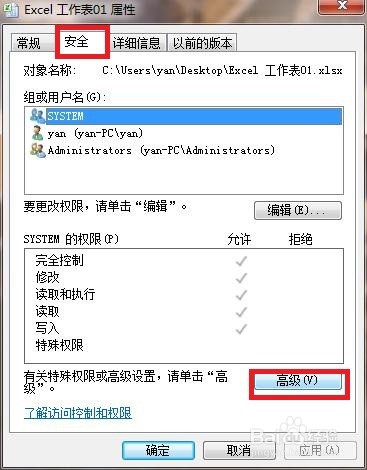
1、首先右击无法删除的文件,然后在右键菜单中选择“属性”选项,在弹出的属性对话框中选择上方“安全”选项卡,并选择下方的“高级”按钮
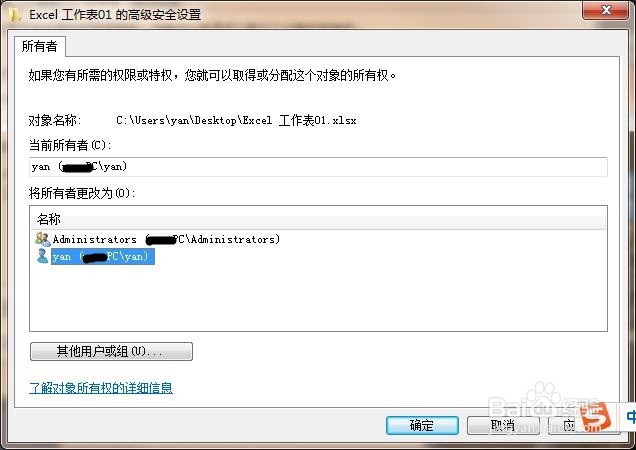
2、然后在他弹出来的对话框中,选择“当前所有者”的用户,然后选择“编辑”按钮

3、点击用户名将该文件的所有者选择为当前用户,然后点击“确定”按钮,
4、这时候可以修改用户权限了,右击无能删除的文件,在右键菜单中选择“属性”,并在弹出的属性对话框中选择“安全”选项卡,然后选择“编辑”按钮

5、在弹出框中修改权限为“完全控制”,点击“确定”按钮。

时间:2026-04-22 22:08:49
1、首先右击无法删除的文件,然后在右键菜单中选择“属性”选项,在弹出的属性对话框中选择上方“安全”选项卡,并选择下方的“高级”按钮
2、然后在他弹出来的对话框中,选择“当前所有者”的用户,然后选择“编辑”按钮
3、点击用户名将该文件的所有者选择为当前用户,然后点击“确定”按钮,
4、这时候可以修改用户权限了,右击无能删除的文件,在右键菜单中选择“属性”,并在弹出的属性对话框中选择“安全”选项卡,然后选择“编辑”按钮
5、在弹出框中修改权限为“完全控制”,点击“确定”按钮。
