EXCEL中如何按照单条件进行计算求和

 时间:2024-10-16 11:06:52

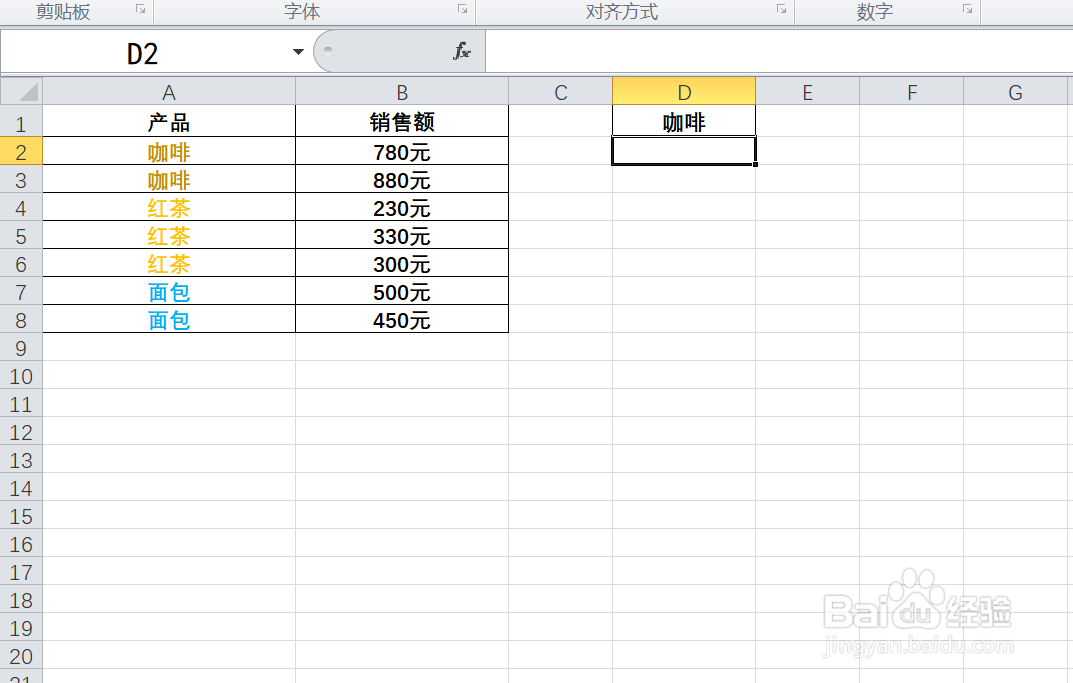
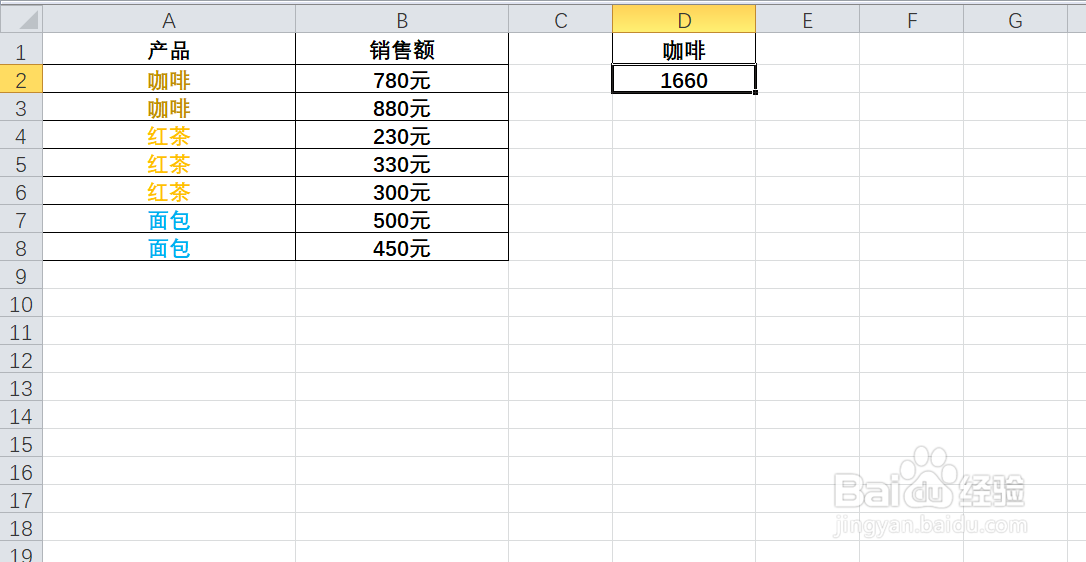
1、如本例,要求对[咖啡]的销售额计算求和,结果在D2单元格显示。
EXCEL中如何按照单条件进行计算求和

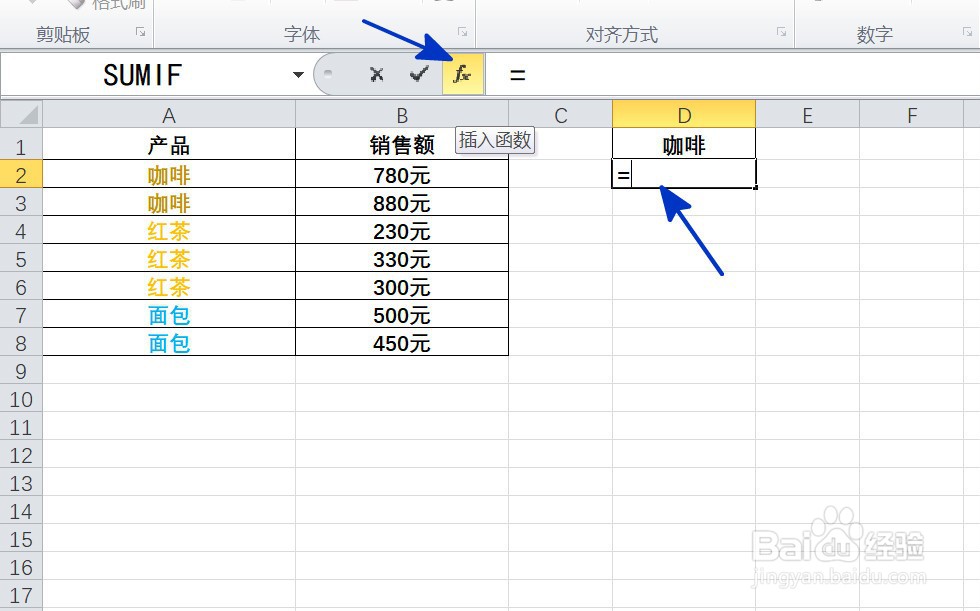
2、点击选中D2单元格,在单元格内输入运算符号【=】,然后点击【FX】按钮。
EXCEL中如何按照单条件进行计算求和

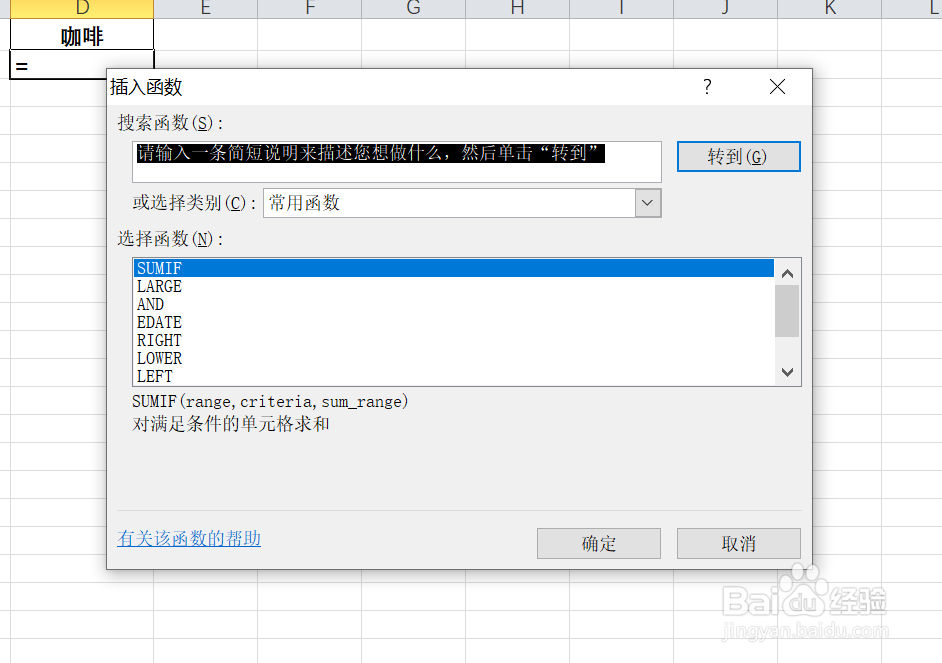
3、如下图,通过上一步骤,系统弹出了【插入函数】对话框,在对话框中点击选择函数[SUMIF],完成后点击【确定】按钮。
EXCEL中如何按照单条件进行计算求和

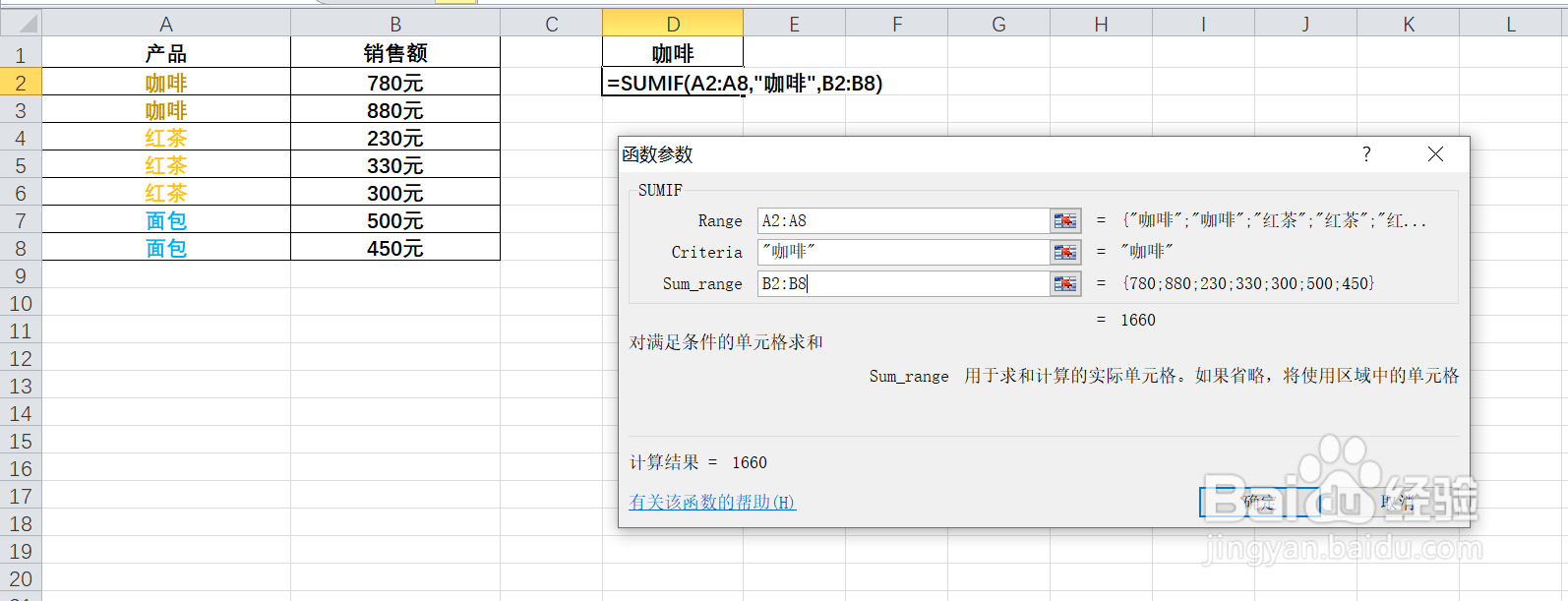
4、通过上一步骤,系统弹出了【函数参数】对话框:将光标移动到第一个参数后面的对话框中,直接在工作表中点击选择A2:A8单元格区域;将光标移动到第二个参数后面的对话框中,在对话框中输入[咖啡];将光标移动到第三个参数后面的对话框中,直接在工作表中点击选择B2:B8单元格区域,完成后点击【确定】按钮。
EXCEL中如何按照单条件进行计算求和

5、返回到工作表中,通过以上操作步骤,[咖啡]的销售额就计算了出来,结果在D2单元格显示。
EXCEL中如何按照单条件进行计算求和
  • 在PowerPoint中插入一个幻灯片模板
  • Excel如何使用COUNT函数
  • wps表格中vlookup函数的使用方法
  • Excel中AVERAGEA函数怎么用
  • 【excel】中的OR函数如何使用?
  • 热门搜索
    浙江绍兴旅游景点 北京旅游景点门票 下川岛旅游 沧州旅游景点大全 云南的旅游景点 夏天旅游好去处 荷兰旅游攻略 金华旅游景点 伊斯坦布尔旅游 桃花岛旅游攻略