应用Photoshop进行图片格局的重排

 时间:2026-04-27 09:06:53

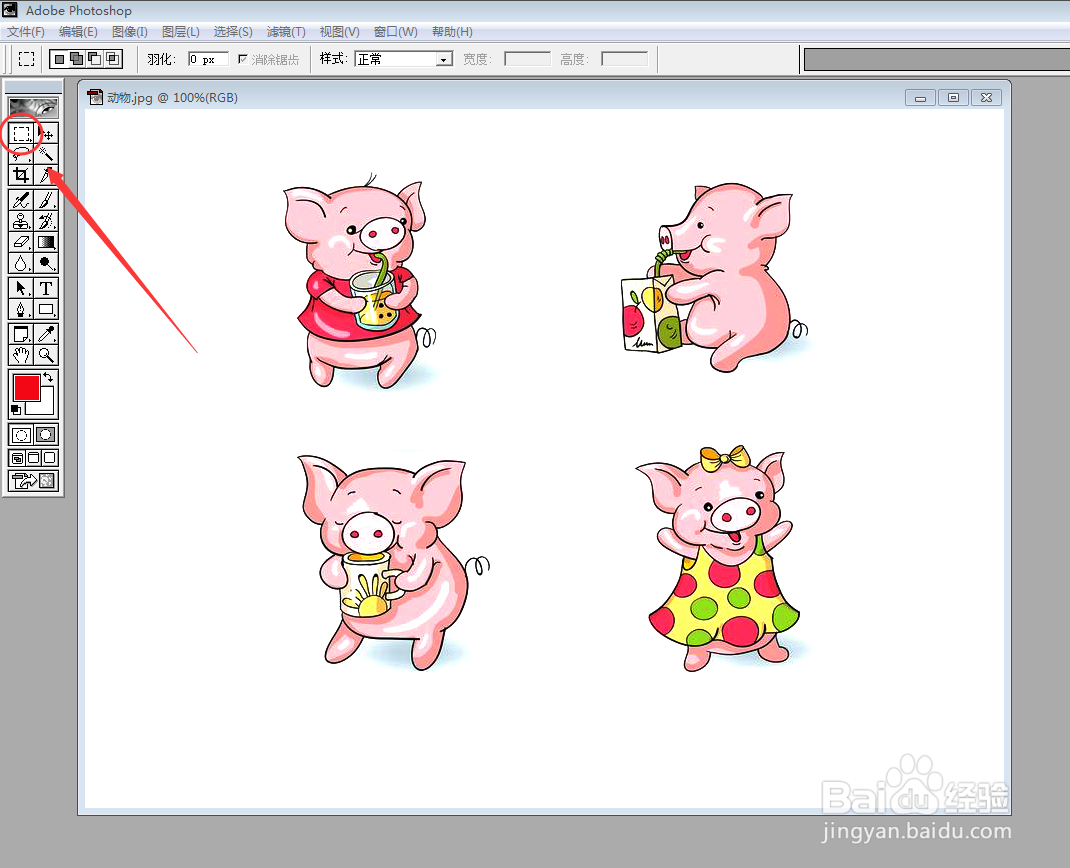
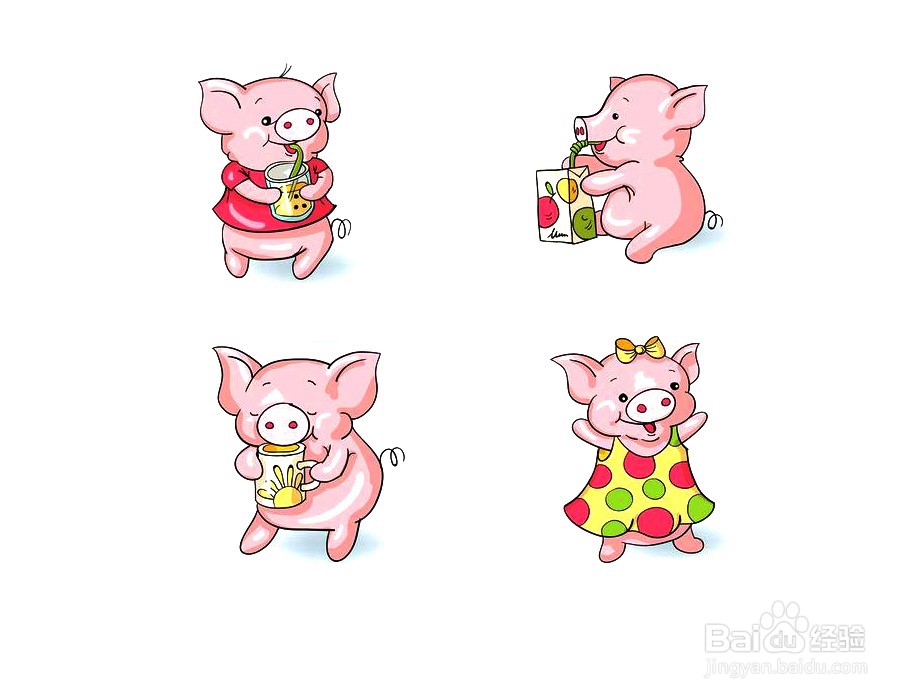
1、在Photoshop软件里打开需要处理的图片,如"动物"图片。
应用Photoshop进行图片格局的重排

应用Photoshop进行图片格局的重排

2、图片打开后检查图片中图形的原始格局。

应用Photoshop进行图片格局的重排

3、点击浮动工具条上的"矩形选框工具",在图片中对需要移动重排的图形用矩形选区选中。

应用Photoshop进行图片格局的重排

应用Photoshop进行图片格局的重排

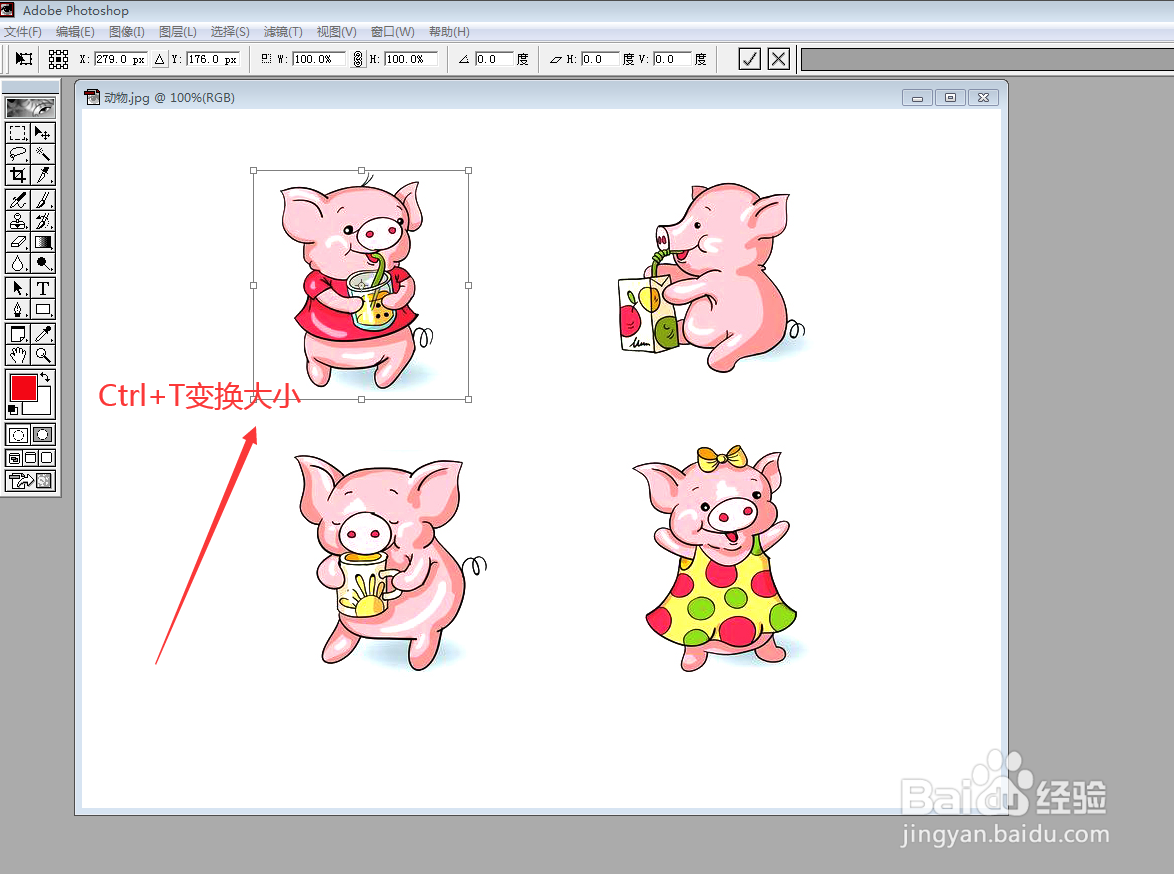
4、快捷键Ctrl+T进行该图形大小的变换操作,调整其合适大小并将之移到图片中合适的位置,如下图所示。
应用Photoshop进行图片格局的重排

应用Photoshop进行图片格局的重排

5、按上述步骤对第二个图形进行相同的操作,如下图所示。

应用Photoshop进行图片格局的重排

应用Photoshop进行图片格局的重排

6、按上述步骤对第三个图形进行相同的操作,如下图所示。

应用Photoshop进行图片格局的重排

7、按上述步骤对第四个图形进行相同的操作,如下图所示。如有多个图形,依此操作。
应用Photoshop进行图片格局的重排

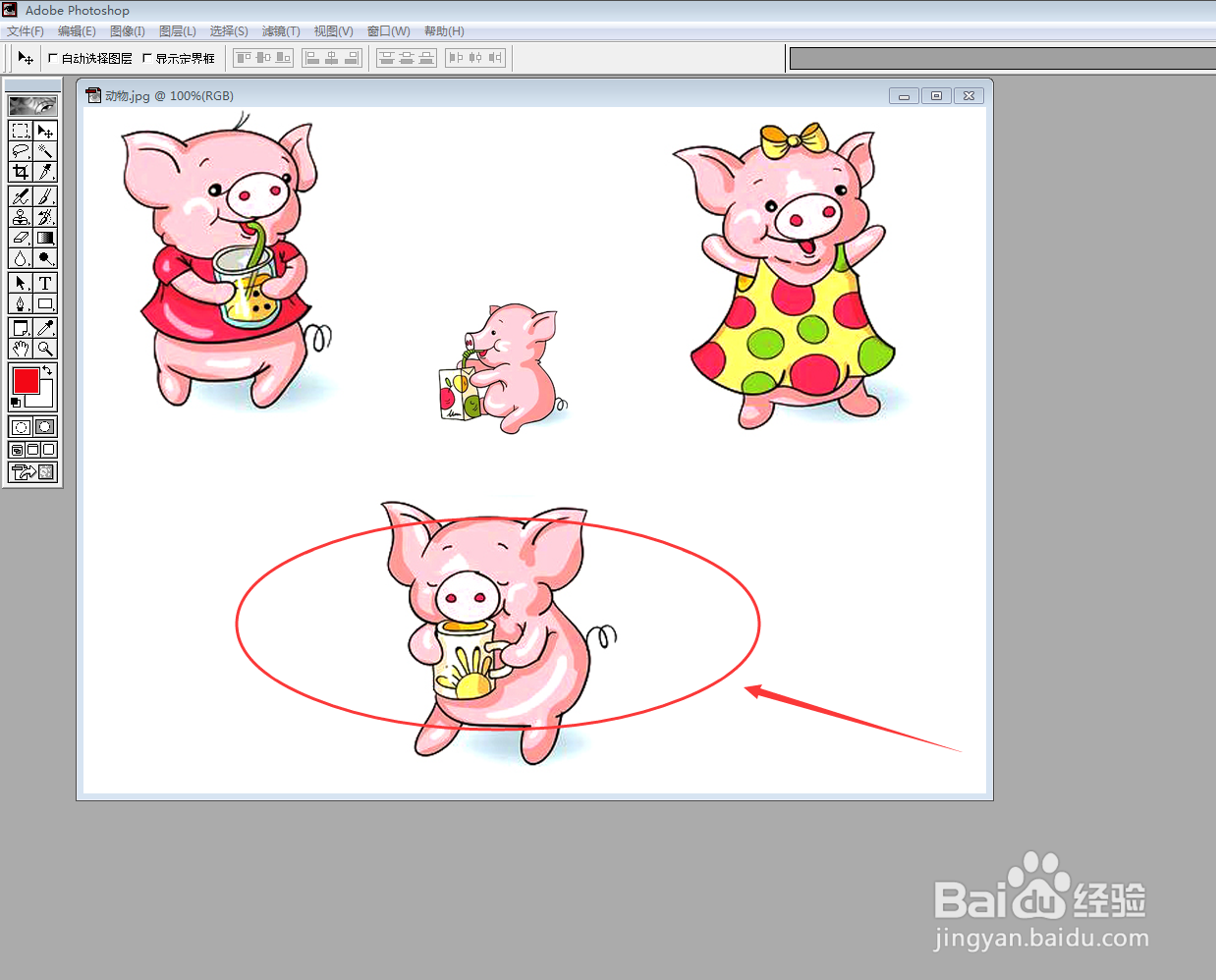
8、最后经过上述系列的操作后,图片中的不同图形的格局全部改变 (具体见下图),应用Photoshop进行图片格局的重排即成功完成。

应用Photoshop进行图片格局的重排

应用Photoshop进行图片格局的重排

  • Photoshop怎么调亮度?
  • photoshop拖入图片填充满整个画布
  • ps如何同时移动多个图层。
  • PS如何使用直线工具绘制直线?
  • ps如何裁剪掉不要的部分
  • 热门搜索
    韶关九峰山旅游攻略 上海旅游景点地图 暑假旅游胜地 中国旅游志愿者官网 福建泰宁旅游 漠河旅游包车 松江旅游景点 南山牧场旅游攻略 宁海旅游景点大全 广东旅游局官网