Excel如何制作滚动条式动态图表?

 时间:2026-02-13 23:19:31

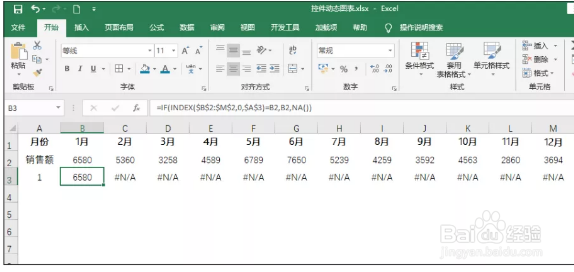
1、打开文档,并选择“滚动条动态图表”工作表,在第3行中创建辅助区域在A3单元格中输入“1”,在B3单元格中输入公式:=IF(INDEX($B$2:$M$2,0,$A$3)=B2,B2,NA())

并向右填充
Excel如何制作滚动条式动态图表?

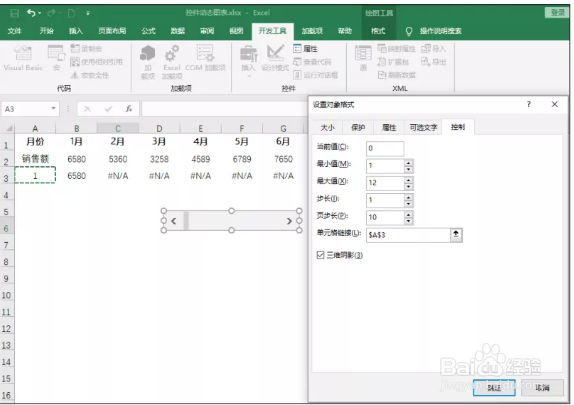
2、绘制一个“滚动条”控件,并打开【设置对象格式】对话框,设置【最小值】为1、【最大值】为12、【单元格链接】为A3单元格,然后单击【确定】按钮,如下图所示。
Excel如何制作滚动条式动态图表?

3、 选择B1:M3单元格区域创建一个组合图表,其中“系列1”为“折线图”、“系列2”为“带数据标记的折线图”,效果如下图所示。

Excel如何制作滚动条式动态图表?

4、将滚动条控件“置于顶层”,放置到合适的位置,并与图表进行组合。

Excel如何制作滚动条式动态图表?

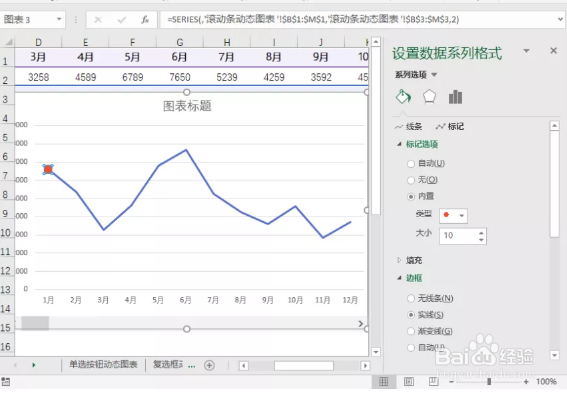
5、选择“系列2”圆点,在【设置数据系列格式】窗格中,设置颜色和标记

Excel如何制作滚动条式动态图表?

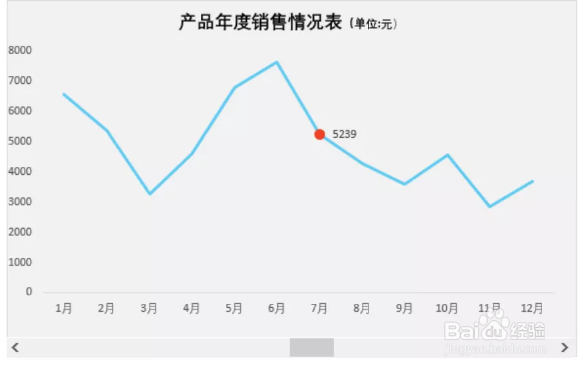
6、设置标题,并美化图表,拖曳滚动条即会自动显示相应的数据,如下图所示。

Excel如何制作滚动条式动态图表?

  • Excel如何隔固定几行填充颜色?
  • Excel中制作带下拉菜单效果的动态图表
  • Excel中开发工具怎么调出来
  • Excel:如何快速清洗处理数据
  • For语句在Excel的VBA语言中怎么使用
  • 热门搜索
    去新西兰旅游 青藏高原旅游 旅游支票 千龙湖生态旅游度假村 广东哪里旅游好玩 北京市旅游地图 深圳南澳岛旅游攻略 旅游管理专业前景 高雄旅游 无锡旅游地图