分享execl中如何插入对号的复选框

 时间:2024-10-12 20:06:43

1、第一步:目标:制作execl中插入复选框的操作,做之前你先想想怎么做。

分享execl中如何插入对号的复选框

2、第二步:我们在左边插入信息统计的表格,里面的合并单元格需要你们自己打出来,可以巩固之前学过的内容。
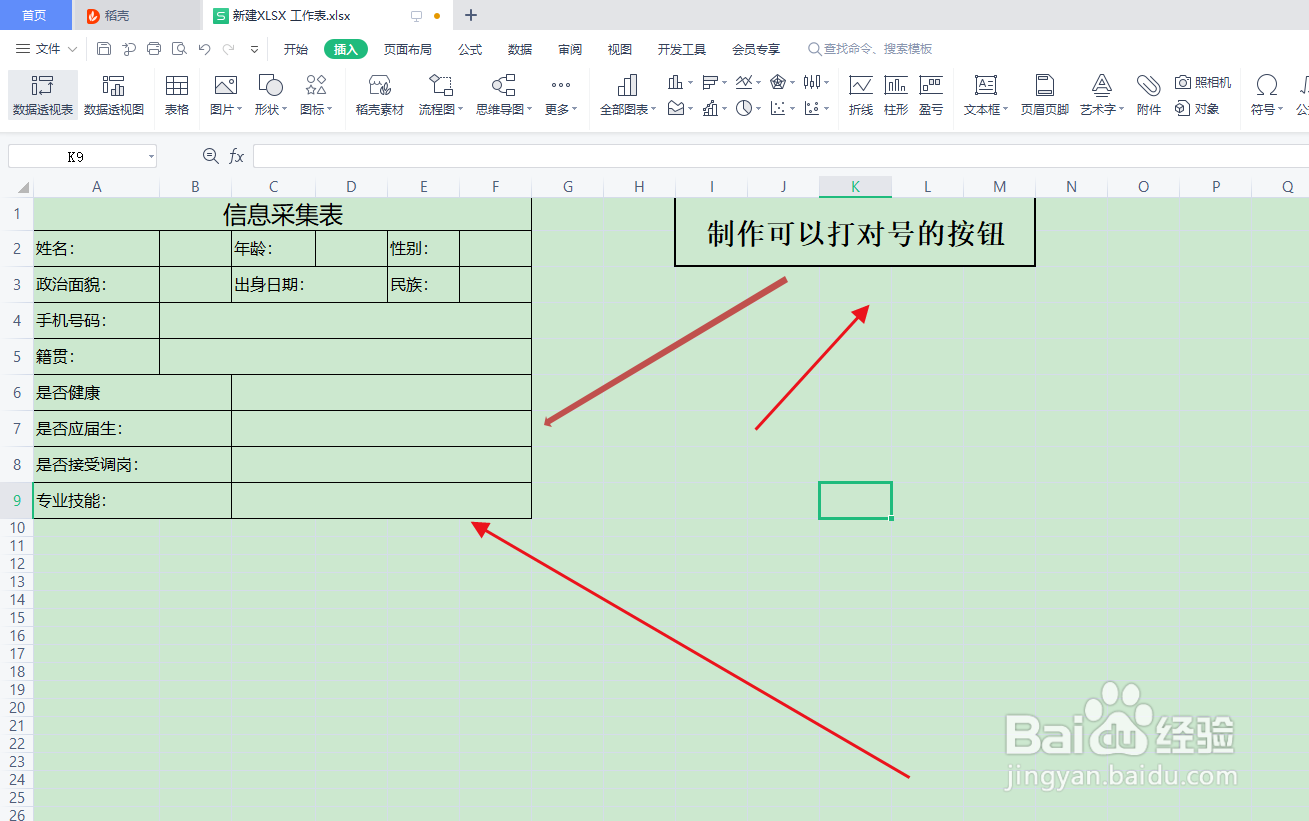
分享execl中如何插入对号的复选框

3、第三步:我们点击打开开发工具,这里要是不显示开发工具选项可以在自定义选项里面找到这个工具。
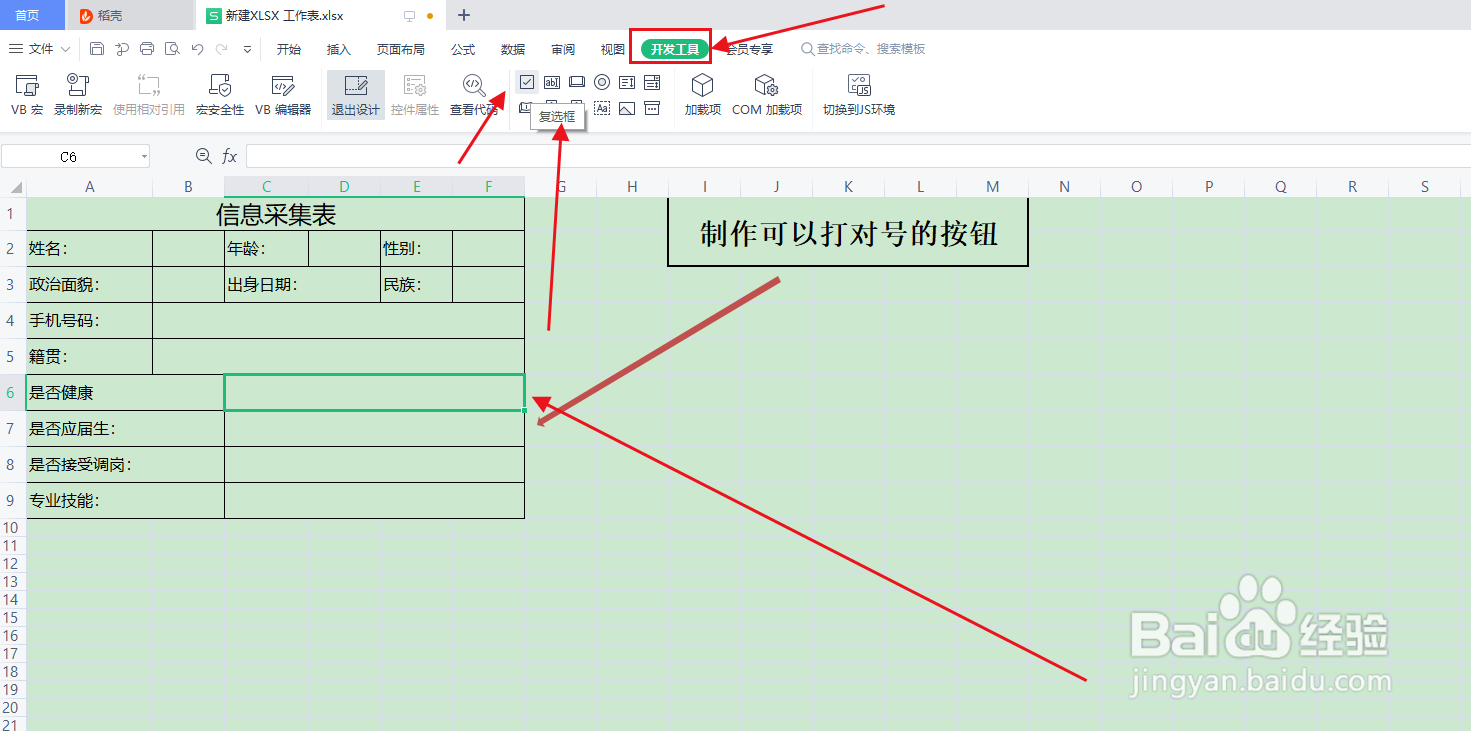
分享execl中如何插入对号的复选框

4、第四步:我们选择打对号的复选框,在表格里面单击,在外面也单击,可以看到出现了两个带方框文字的选择框。我们可以直接选择其中一个按delete键删除。

分享execl中如何插入对号的复选框

5、第五步:在表格里面的方块选框我们在选中的状态下,按着Ctrl键向右移动,可以复制一个。

分享execl中如何插入对号的复选框

6、第六步:我们按着Ctrl键加选这两个方块选框,然后拖着鼠标向下移动,下面的单元格给复制一份。

分享execl中如何插入对号的复选框

7、第七步:方块后面的文字是可以修改的,但有一个前提是你必须是WPS的会员,你自己衡量。

分享execl中如何插入对号的复选框
  • Excel表格如何制作选中框
  • excel中公式栏未显示如何处理
  • Excel如何应用控件自由展示图表?
  • excel自动汇总多表,分类求和
  • Excel如何在其他工作表中输入相同数据?
  • 热门搜索
    英德旅游景点大全 杭州到乌镇旅游攻略 漠河旅游包车 江阴旅游景点 济南旅游景点大全介绍 佳木斯旅游景点大全 长白山冬季旅游攻略 适合冬季旅游的地方 自助旅游网 怀柔旅游景点