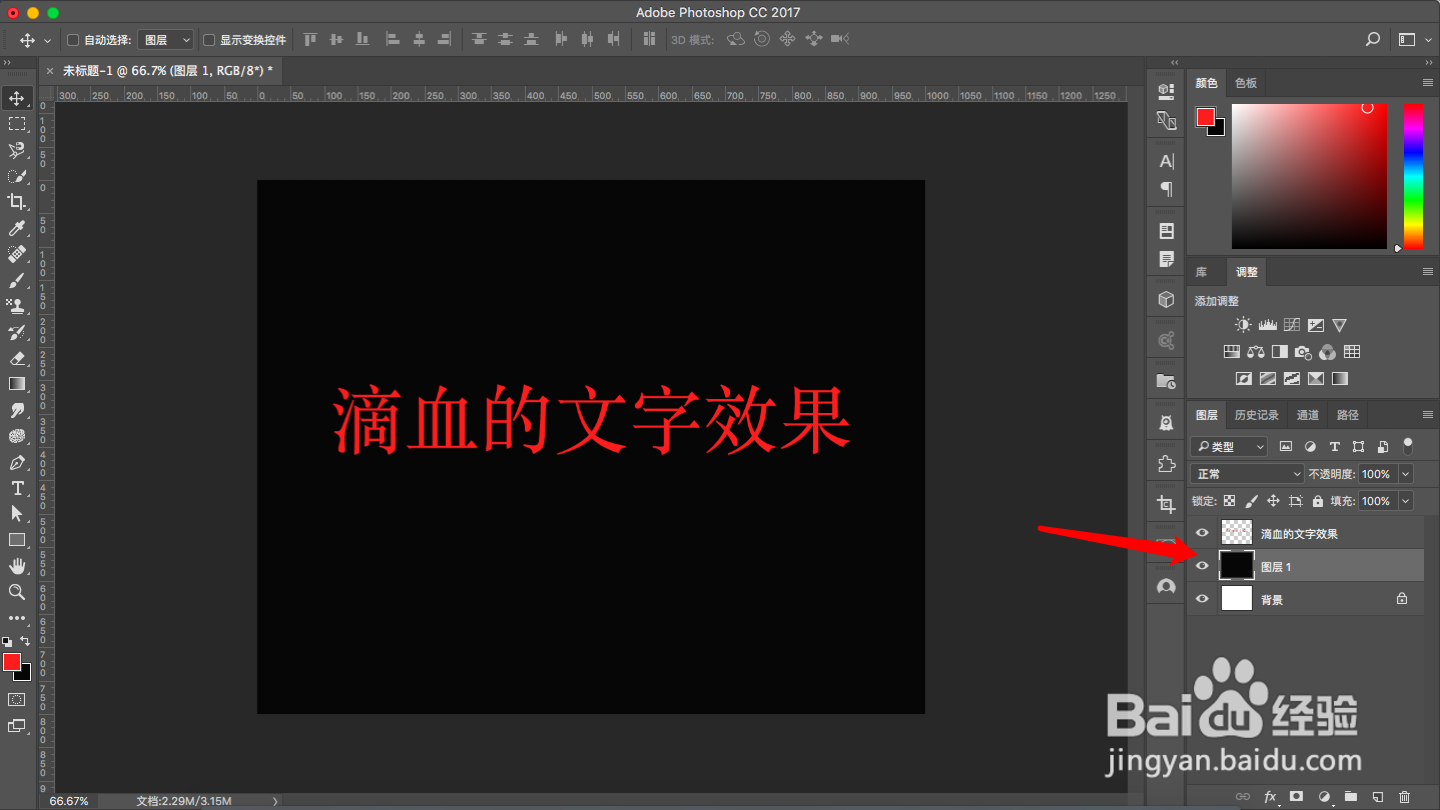
1、打开PS,新建画布,输入文字“滴血的效果”,右击文字图层,选择栅格化文字。


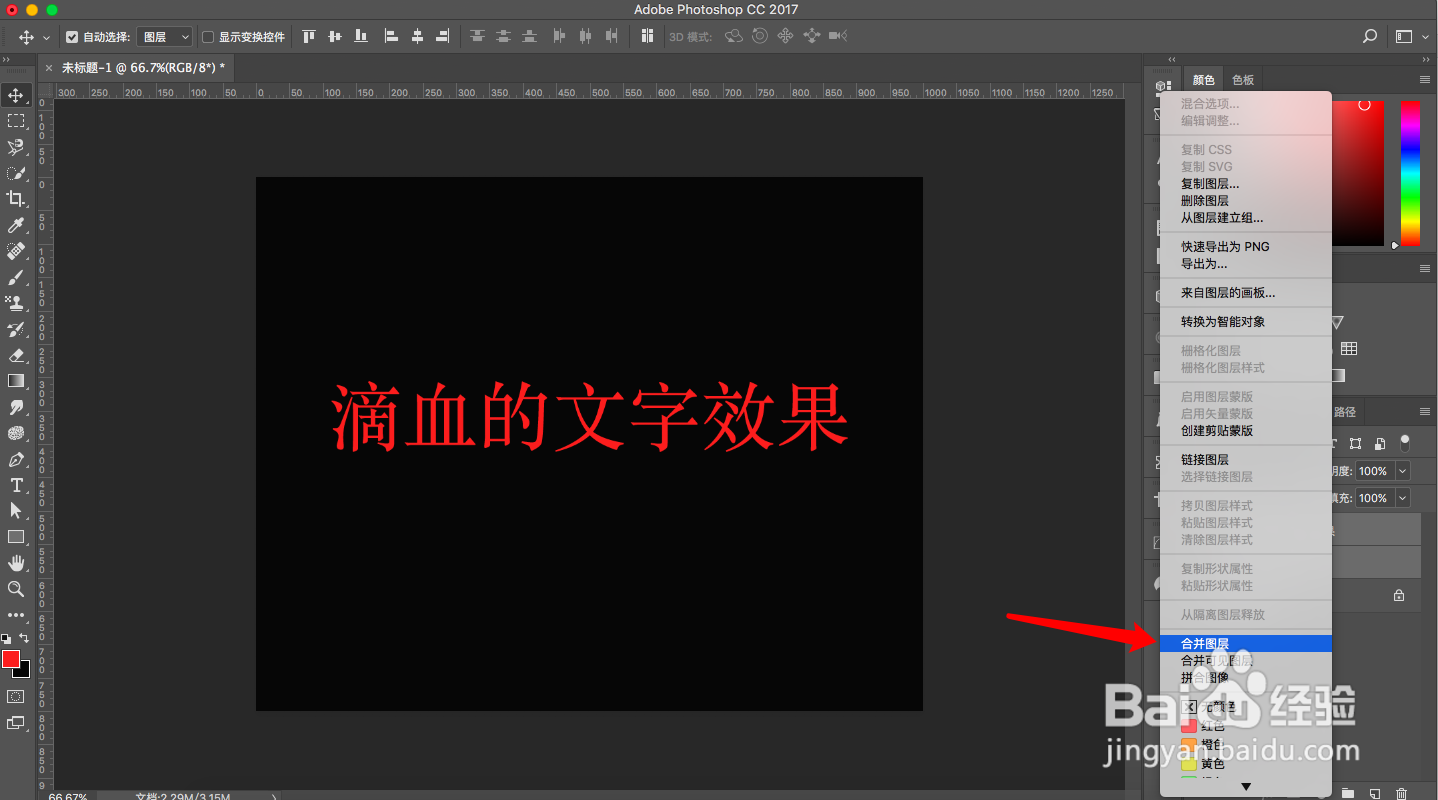
2、新建图层,填充黑色。选择文字和黑色背景图层,右击,选择合并图层。
3、点击“图像”菜单,选择图像旋转,选择“逆时针旋转90度”

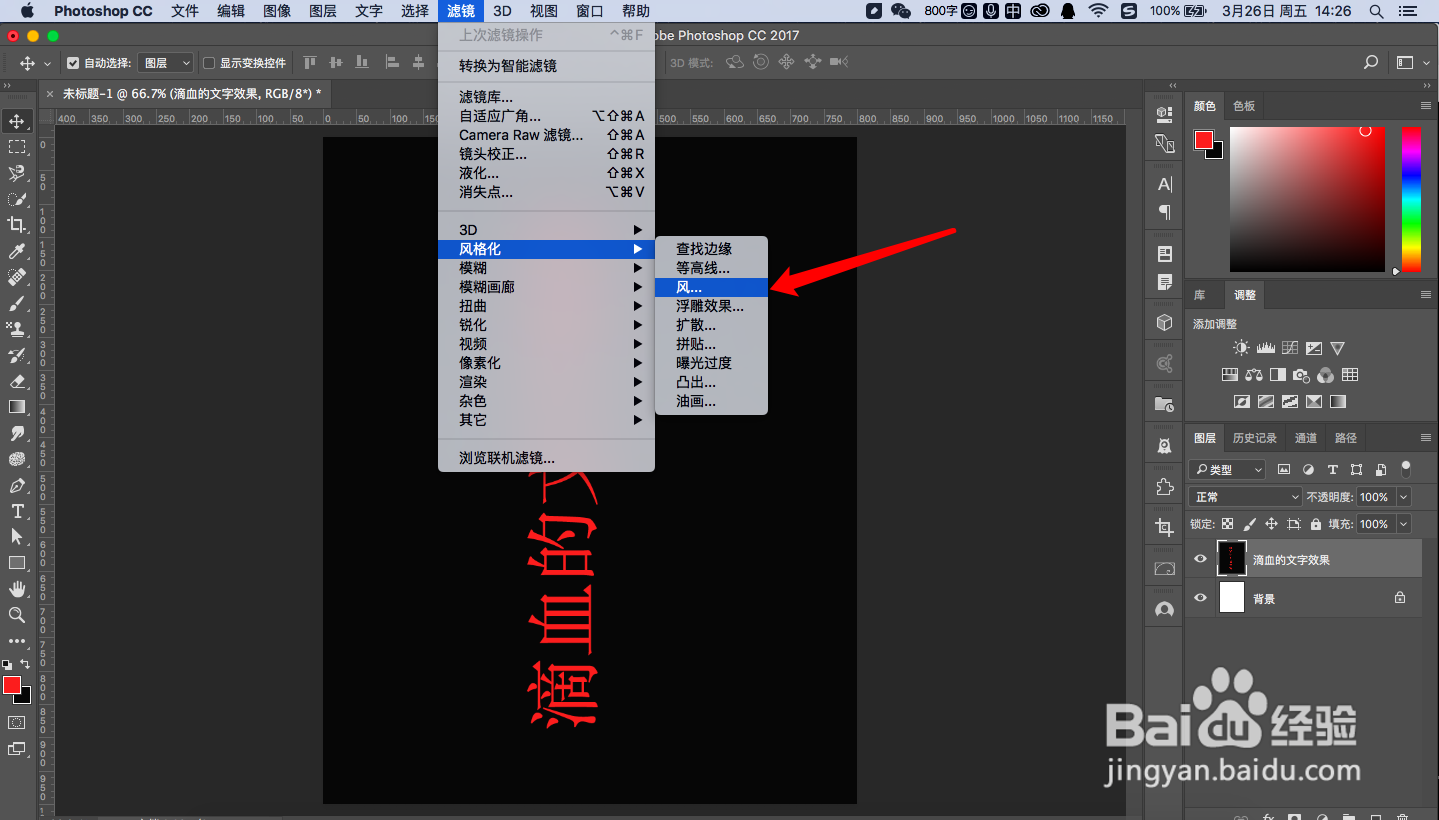
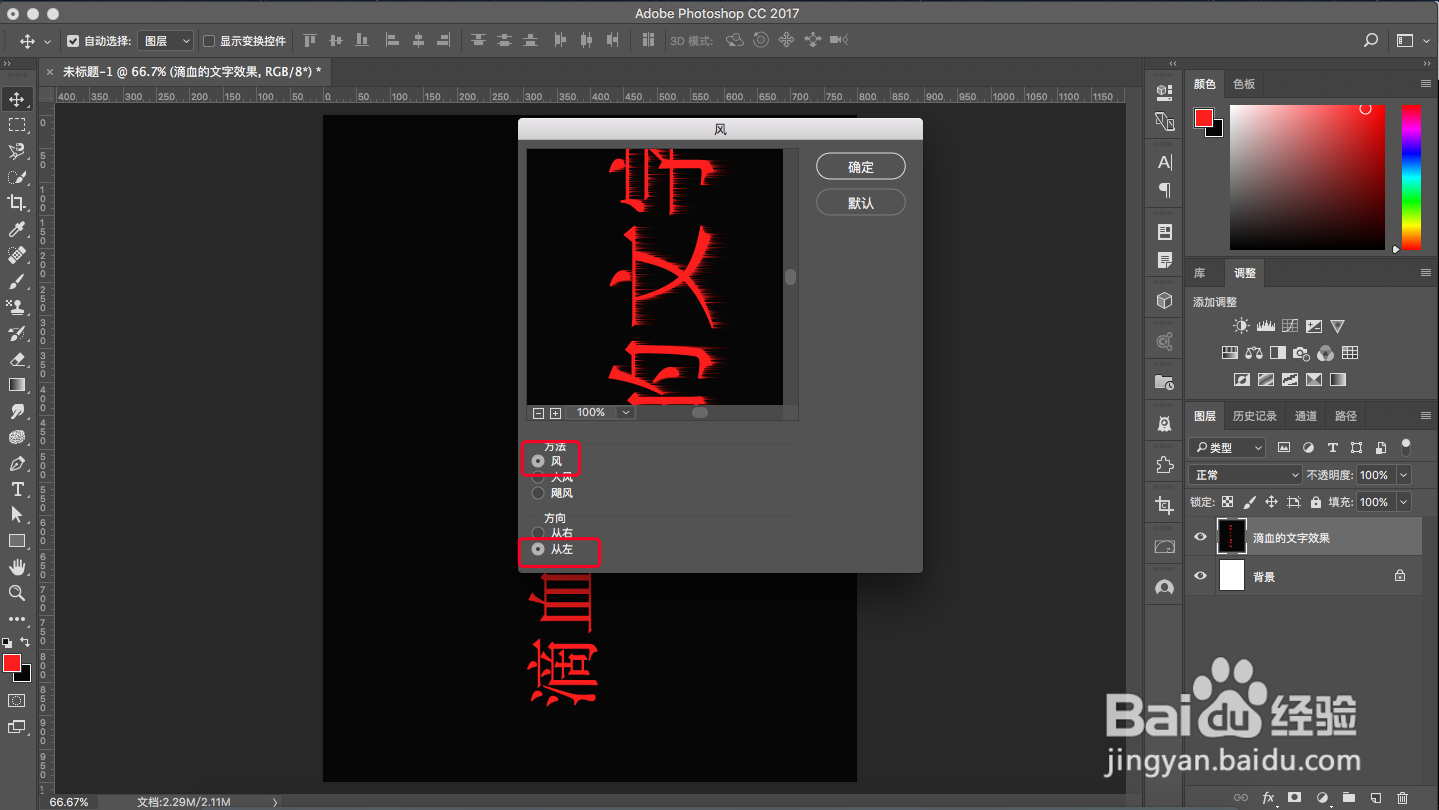
4、点击“滤镜”菜单,选择风格化,选择“风”,方向:从左,点击确定。如果滴血的效果不明显,可多操作几次该步骤。
5、点击“图像”菜单,选择图像旋转,选择“顺时针旋转90度”

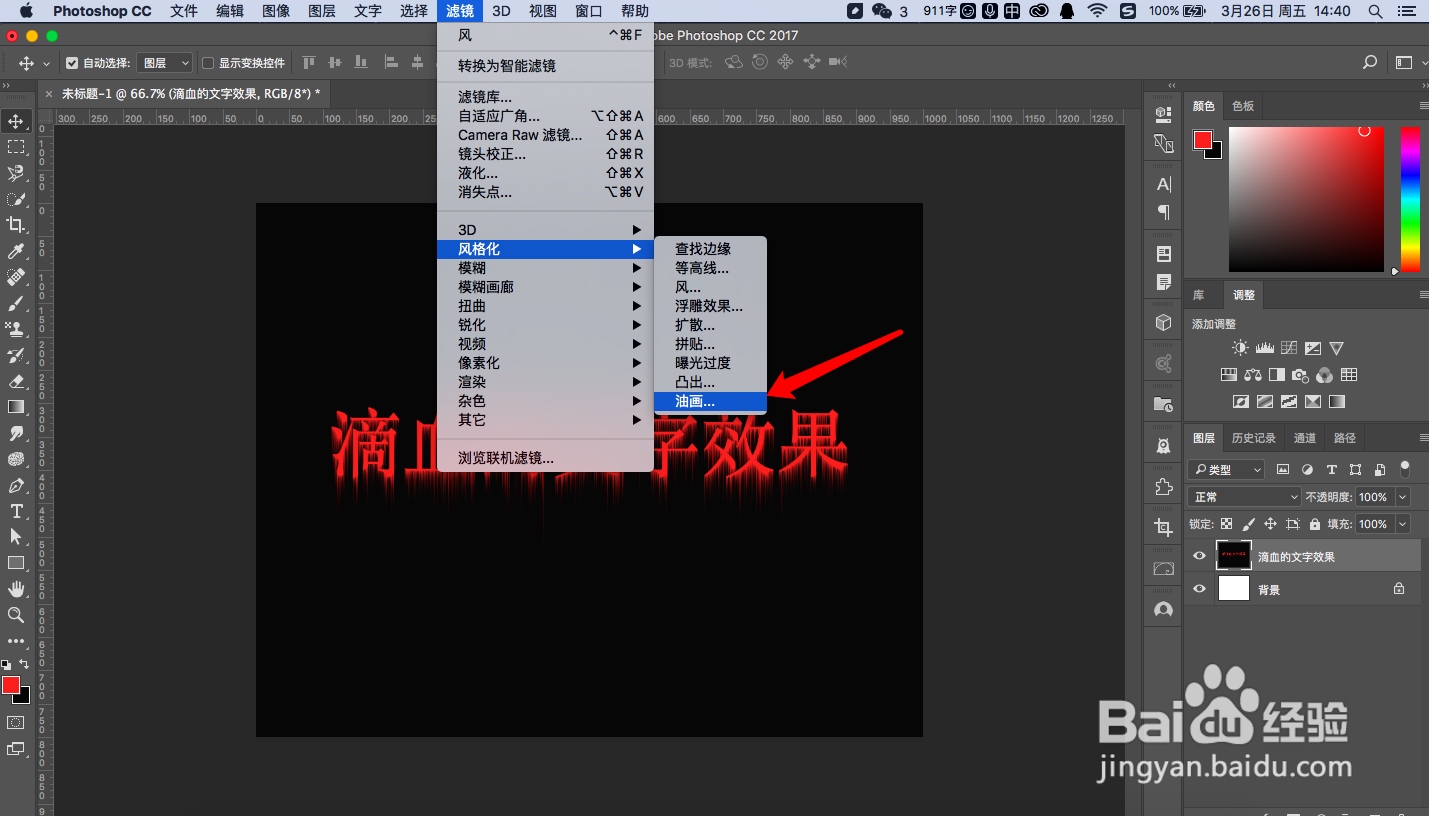
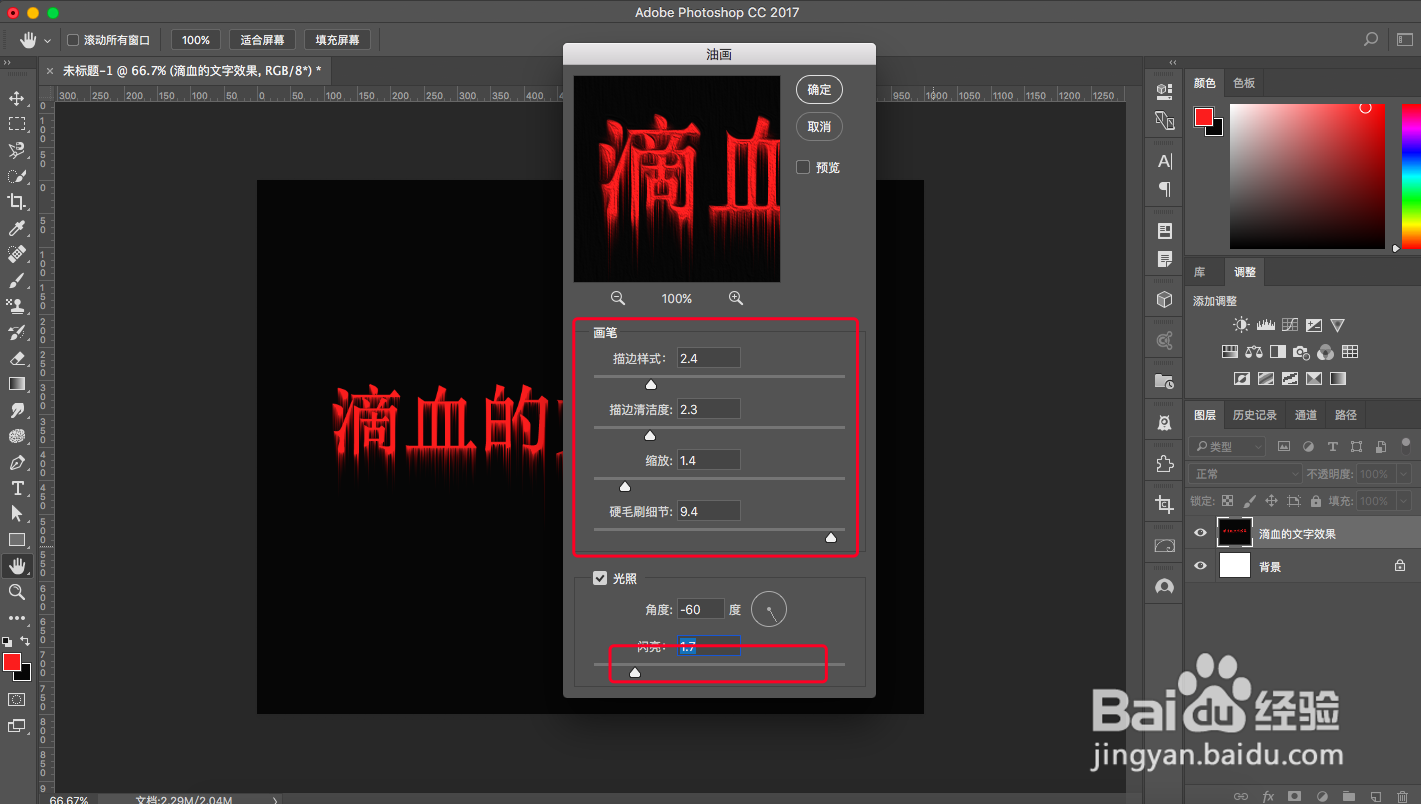
6、点击“滤镜”菜单,选择风格化,选择“油画”,微调画笔,描边样式、描边清洁度、缩放、硬毛刷细节,调整过程中可随时查看效果,点击确定。
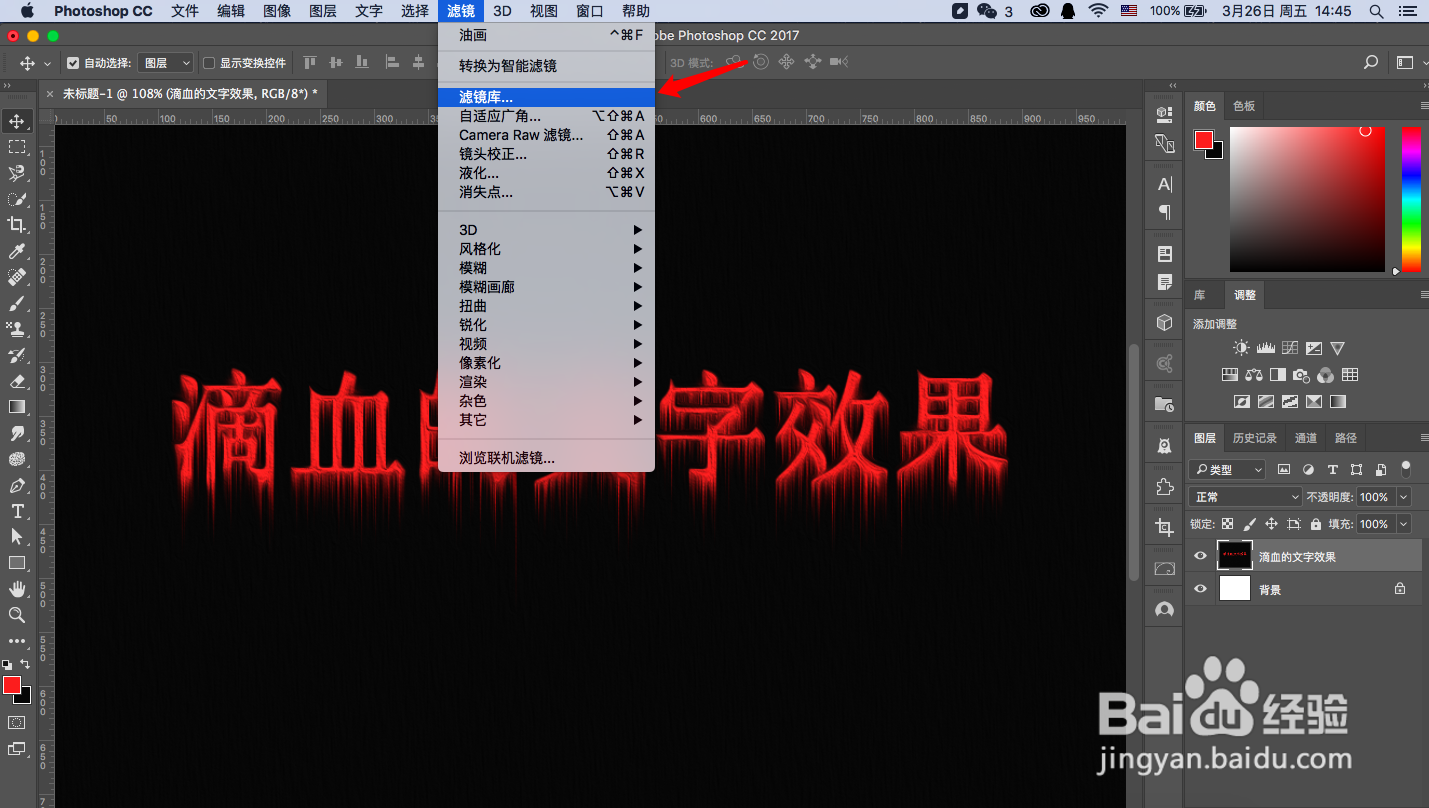
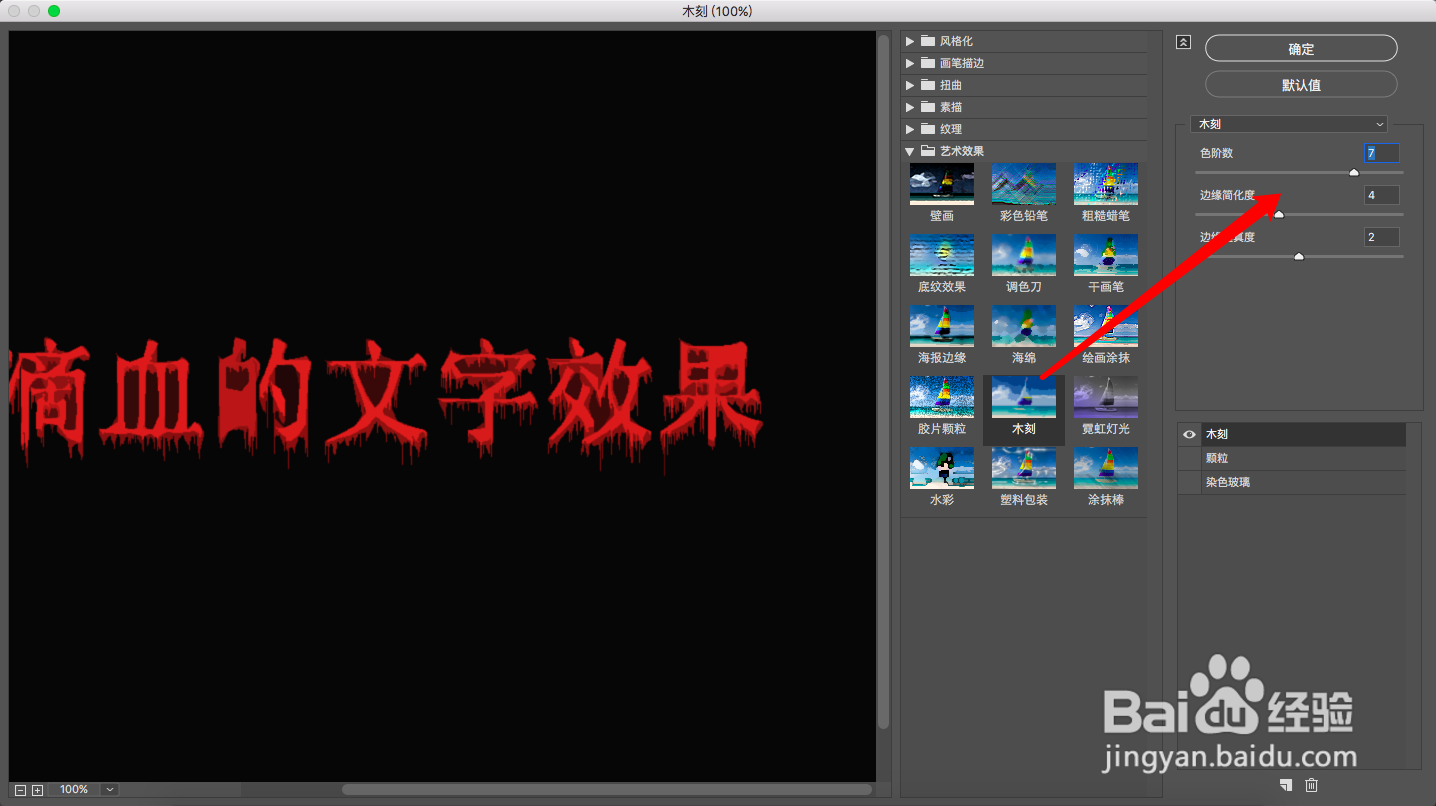
7、点击“滤镜”菜单,选择“滤镜库”,使用艺术效果_木刻,调整色阶数即可。(该步骤可用可不用)