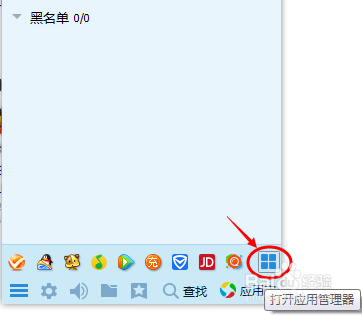
1、点击桌面qq并登录,登录成功后,点击qq面板下面的“四个小方格”图标,即打开应用管理器,如下图所示。
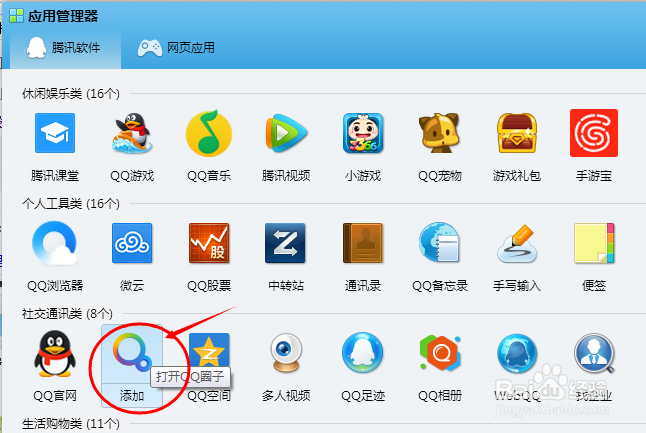
2、点击打开应用管理器后,在腾讯软件下的社交通讯类可以看到qq圈子图标,将鼠标移动qq圈子图标上,就可以显示出添加qq圈子,如下图所示。
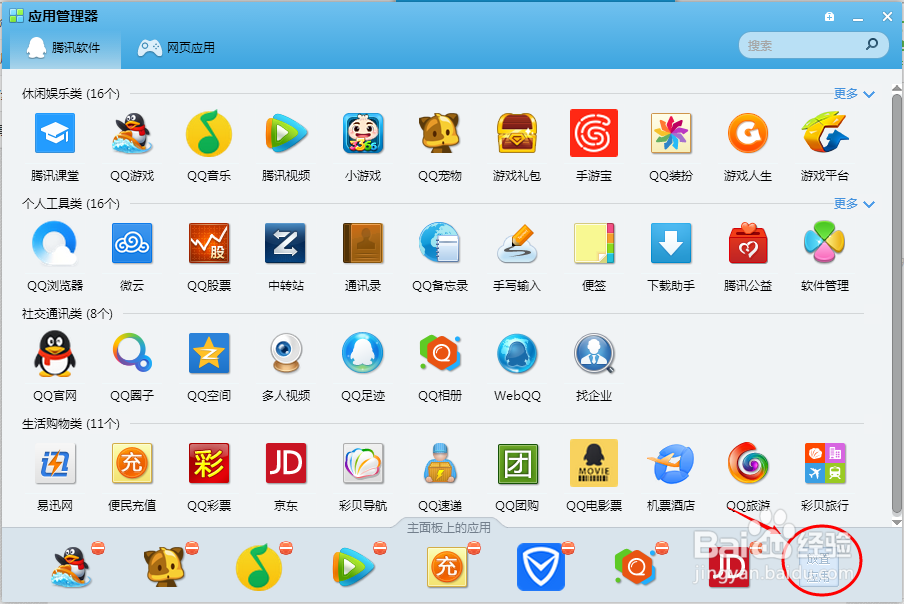
3、点击qq圈子的添加按钮后,并没有添加成功,而是提示了“主面板上应用已满”的信息。主面板上一个可以添加9个应用,所以我们可以点击主面板的应用上的“-”删除一个应用,如下图所示。

4、点击删除后,就可以看到主面板上空出了一个位置,如下图所示。
5、此时,点击qq圈子的添加按钮,就可以把qq圈子添加到主面板上去了。如下图所示。
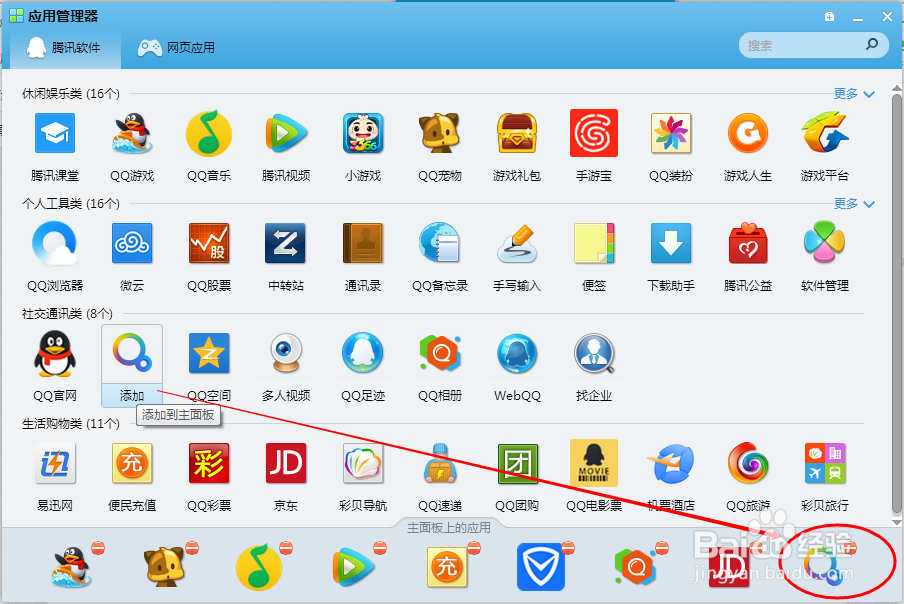
6、添加成功后,qq圈子显示在qq主面板的最后面,可以选中qq圈子,然后拖动到qq主面板的最前面,如下图所示。
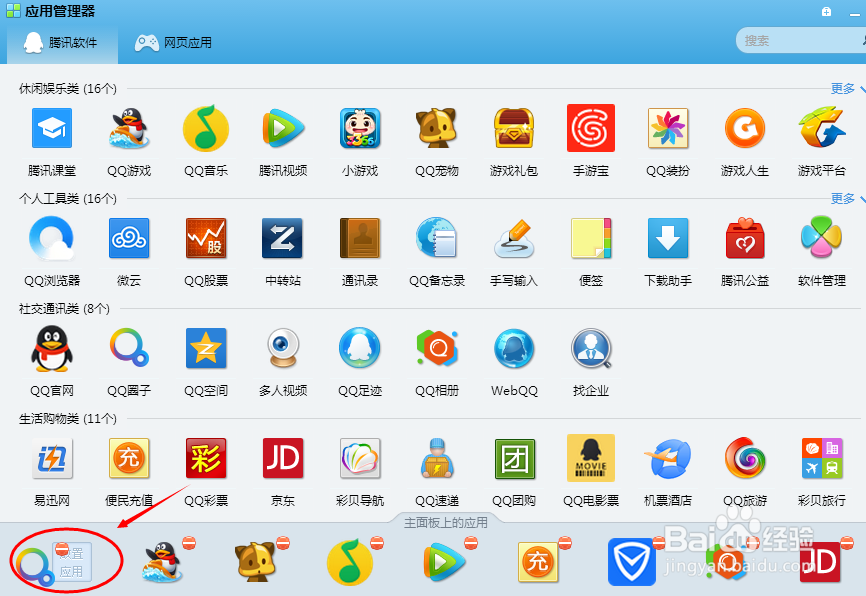
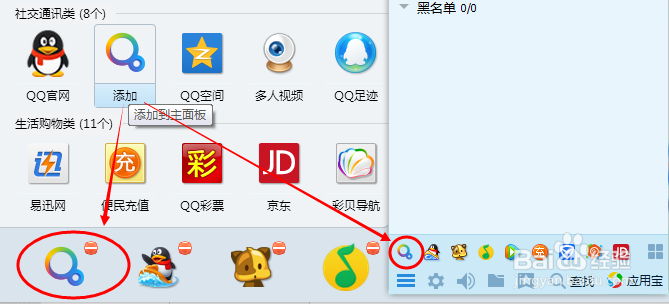
7、拖动成功后,我们可以看到应用管理器和qq面板上都有qq圈子了,并且都显示在第一位。如下图所示。