1、打开PowerPoint 软件,如图所示;

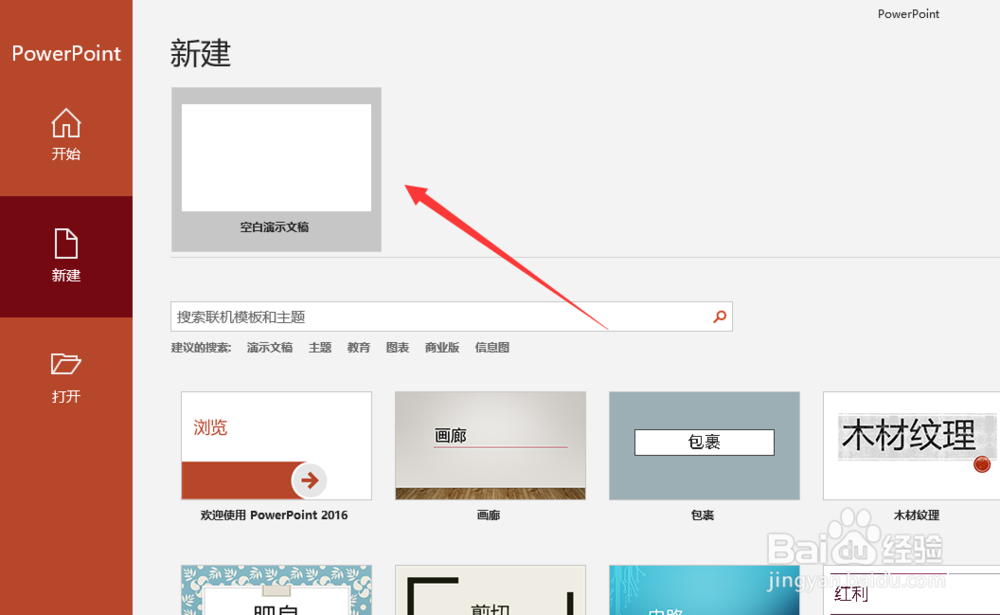
2、新建一个空白文档,如图所示;
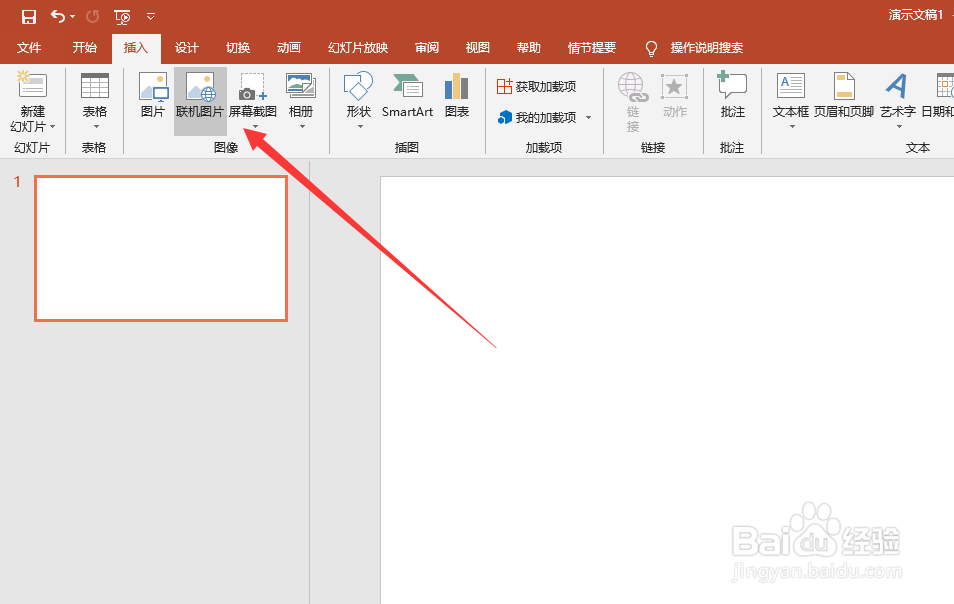
3、点击顶部的【插入】菜单,点击【联机图片】,如图所示;
4、在搜索框输入文字,回车或点击即可搜索图片,如图所示;

5、如果搜不到,取消勾选图中的英文选项,如图所示;

6、搜到图片后,选择要插入的图片,如图所示;

7、点击【插入】即可完成联机图片的插入,如图所示。

8、总结:
1、打开PowerPoint 软件;
2、新建一个空白文档;
3、点击顶部的【插入】菜单,点击【联机图片】;
4、在搜索框输入文字,回车或点击即可搜索图片;
5、如果搜不到,取消勾选图中的英文选项;
6、搜到图片后,选择要插入的图片;
7、点击【插入】即可完成联机图片的插入。
