1、新建一页幻灯片;

2、选择插入形状;

3、插入形状,点击形状;

4、点击填充,选择图片填充;

5、点击图片填充,选择本地文件;
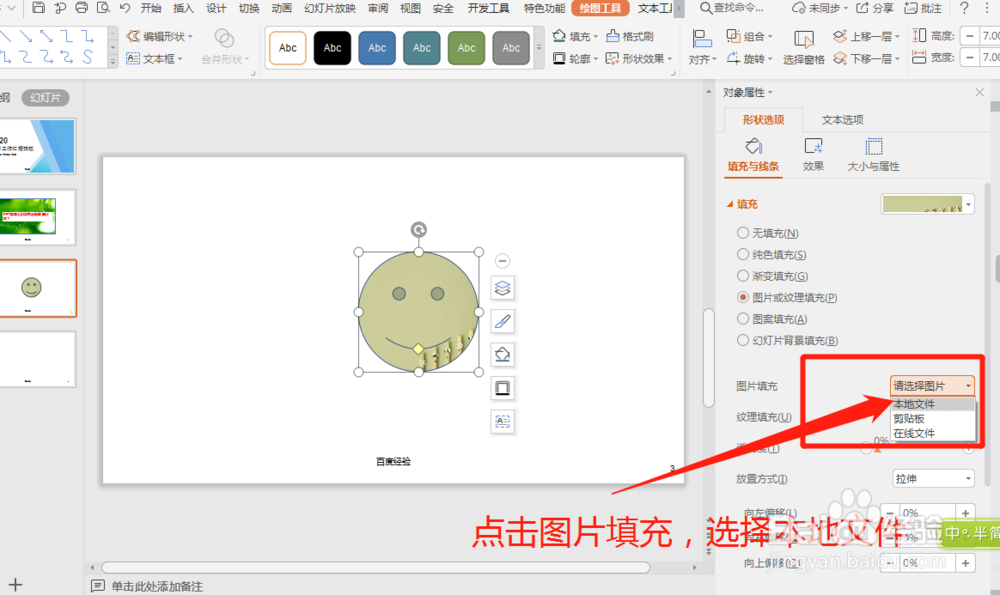
6、这样就利用形状把图片裁剪成不同的形状啦。

7、总结:
1-新建一页幻灯片;
2-选择插入形状;
3-插入形状,点击形状;
4-点击填充,选择图片填充;
5-点击图片填充,选择本地文件;
6-这样就利用形状把图片裁剪成不同的形状啦。
时间:2026-04-23 01:44:26
1、新建一页幻灯片;
2、选择插入形状;
3、插入形状,点击形状;
4、点击填充,选择图片填充;
5、点击图片填充,选择本地文件;
6、这样就利用形状把图片裁剪成不同的形状啦。
7、总结:
1-新建一页幻灯片;
2-选择插入形状;
3-插入形状,点击形状;
4-点击填充,选择图片填充;
5-点击图片填充,选择本地文件;
6-这样就利用形状把图片裁剪成不同的形状啦。
