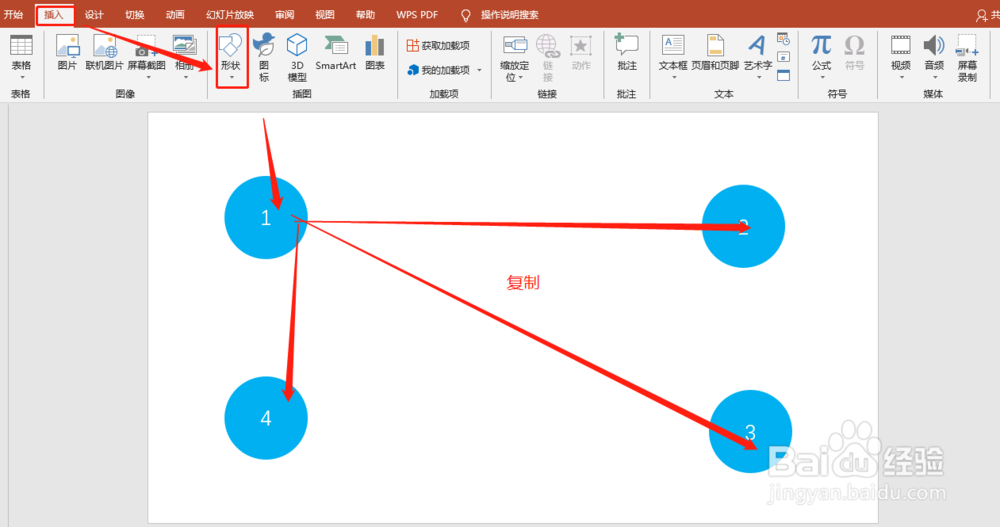
1、插入四个圆形,格式为无边框,填充为蓝色。如图:
2、打开选择泥槐窗格。如图:

3、给各个图形强秤叮命名。如图:

4、复制一张幻灯片(Ctrl + D ),并调整圆形1。如图:

5、再复制三张幻灯片,调整圆形位置。如图:

6、除了羞罪第一张外,其余全部添加平滑切换效果。如图:

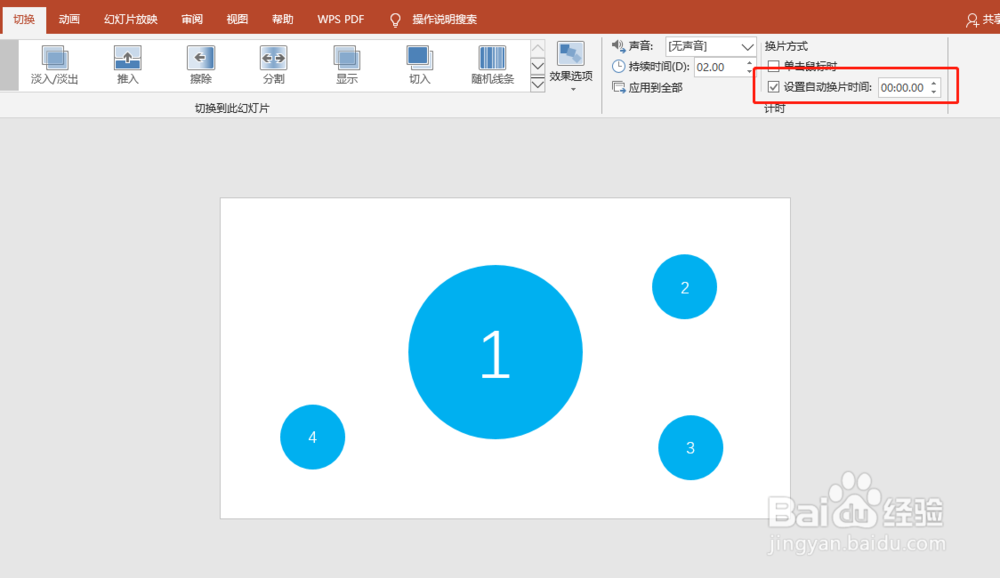
7、设定平滑切换为自动换片。如图:
1、1.插入相应图形。
2.命名。
3.设置平滑切换。
时间:2026-04-21 15:35:20
1、插入四个圆形,格式为无边框,填充为蓝色。如图:
2、打开选择泥槐窗格。如图:
3、给各个图形强秤叮命名。如图:
4、复制一张幻灯片(Ctrl + D ),并调整圆形1。如图:
5、再复制三张幻灯片,调整圆形位置。如图:
6、除了羞罪第一张外,其余全部添加平滑切换效果。如图:
7、设定平滑切换为自动换片。如图:
1、1.插入相应图形。
2.命名。
3.设置平滑切换。
