1、打开眼镜素材,和要替换的图片,并调整好位置和大小(看个人喜好)

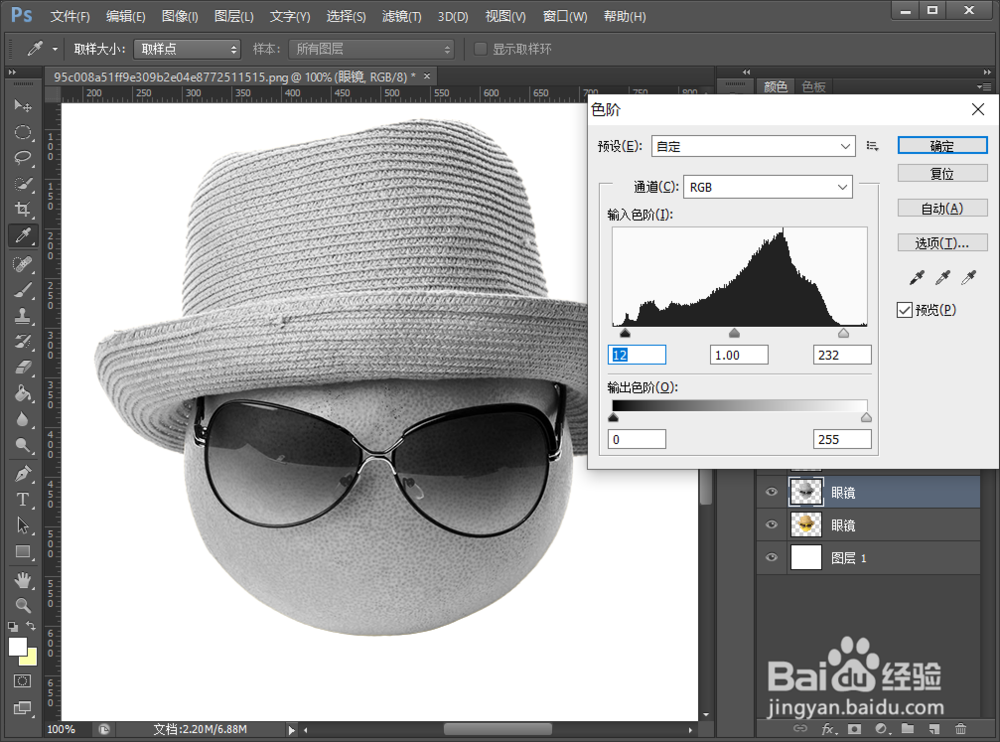
2、先隐藏城市图片——ctrl+j复制一层眼镜图层——ctrl+shift+u去色——ctrl+l调整一下色阶
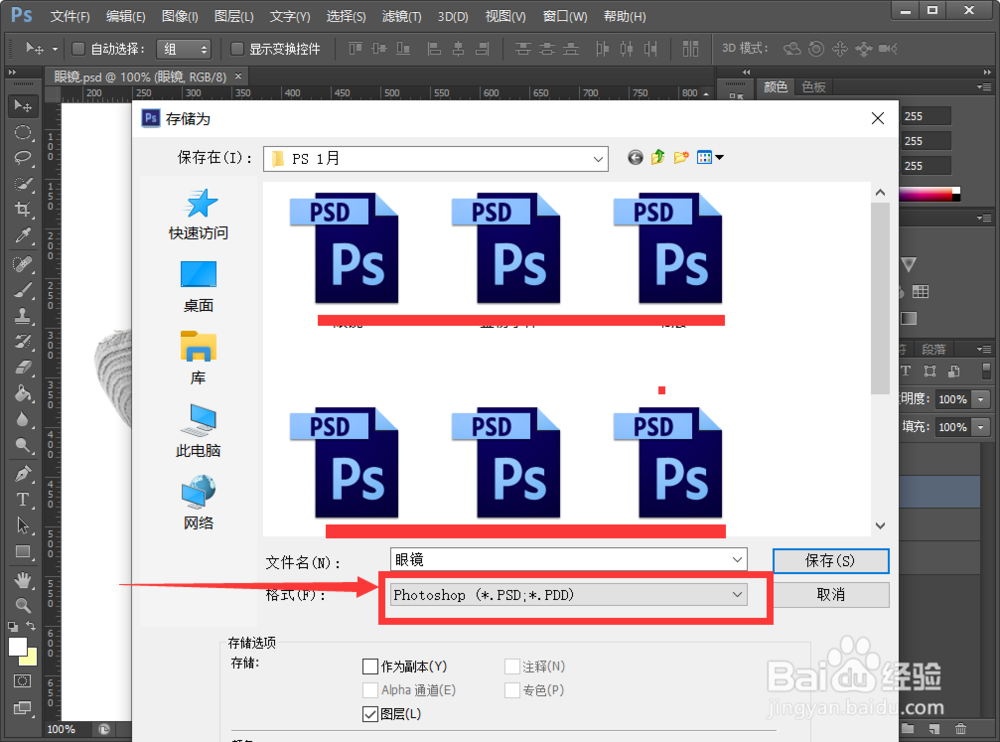
3、先保存psd源文件(备用)
4、钢笔工具扣出眼镜部分——ctrl+enter得到选区——ctrl+c复制+ctrl粘贴

5、打开城市图层——滤镜——扭曲——置换(默认参数)——选择刚刚保存的psd源文件

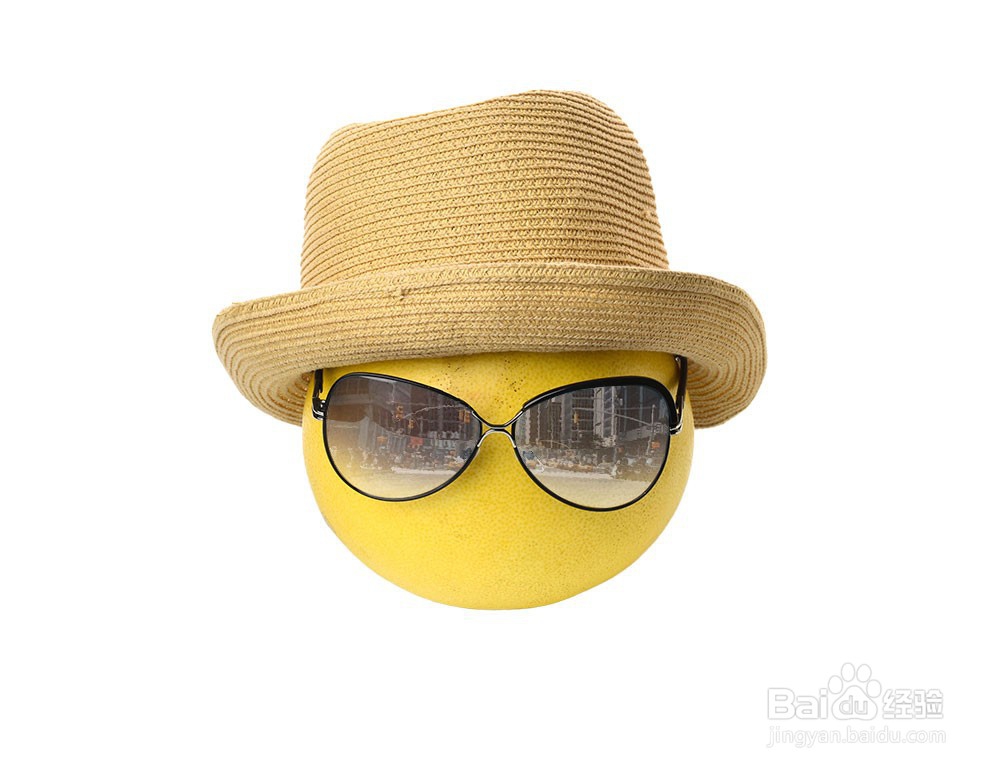
6、alt+ctrl+g剪贴蒙版——更改图层样式:滤色——降低一下透明度(效果完成)

时间:2026-04-25 15:33:12
1、打开眼镜素材,和要替换的图片,并调整好位置和大小(看个人喜好)
2、先隐藏城市图片——ctrl+j复制一层眼镜图层——ctrl+shift+u去色——ctrl+l调整一下色阶
3、先保存psd源文件(备用)
4、钢笔工具扣出眼镜部分——ctrl+enter得到选区——ctrl+c复制+ctrl粘贴
5、打开城市图层——滤镜——扭曲——置换(默认参数)——选择刚刚保存的psd源文件
6、alt+ctrl+g剪贴蒙版——更改图层样式:滤色——降低一下透明度(效果完成)
