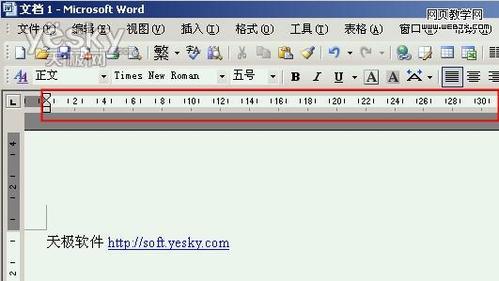
1、打开Word窗口时,会看到窗口上方有一排标尺,依次为2、4、6……38,它是以字符为单位,在宋体五号字的格式下,每行可输入约38个中文字符。但是有时候用起来并不方便,尤其在制表、作图时,显得不直观,此时,我们可将标尺修改为以厘米为单位。
图示:以字符为单位的标尺
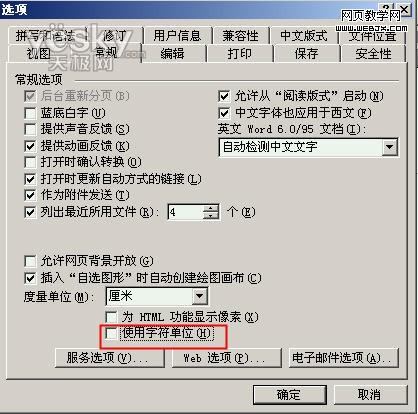
2、单击“工具→选项”命令,在弹出的“选项”对话框中,选择“常规”选项卡,这时我们会看到有一“度量单位”文本框,并且在栏中明显输入的计量单位是“厘米”,注意:不要被巳填好的“厘米”蒙骗了,其实在它的下面有一个打“√”的“使用字符单位”的复选项,接下来只要把这个复选项的“√”去掉,并单击“确定”按钮即可。
图示:将“使用字符单位”前面的勾选取消
现在Word标尺改为以厘米为单位了。