1、首先,在手机上打开并登录钉钉APP。
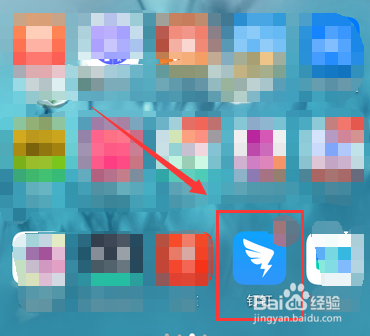
2、钉钉首页,点击“工作台”—“考勤打卡”。

3、考勤打卡界面,点击右下角“设置”。

4、设置界面,点击要设置单双休的考勤组。
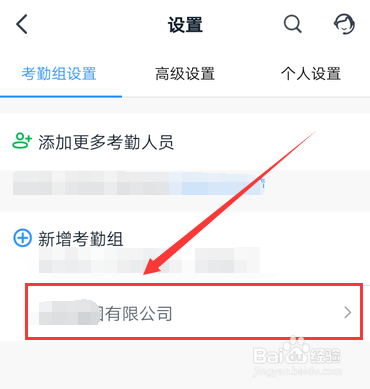
5、修改考勤组界面,点击“考勤类型”。

6、考勤类型,选择“按排班时间上下班”。

7、返回排班设置界面,再点击“排班周期”。
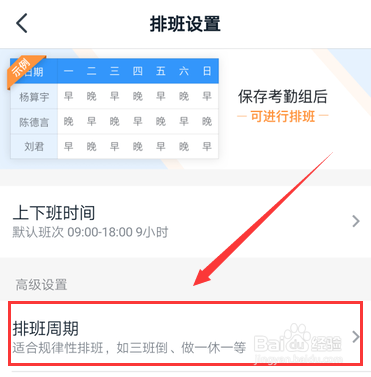
8、设置周期排班,一周为6天,一周为5天,这样就设置成单双休考勤了。

1、在手机上打开并登录钉钉APP。
2、点击“工作台”—“考勤打卡”。
3、点击右下角“设置”。
4、点击要设置单双休的考勤组。
5、点击“考勤类型”。
6、选择“按排版时间上下班”。
7、再点击“排班设置”。
8、设置周期排班,一周为6天,一周为5天,这样就设置成单双休考勤了。
