怎么在word中设置罗马页码?

 时间:2026-02-14 18:58:42

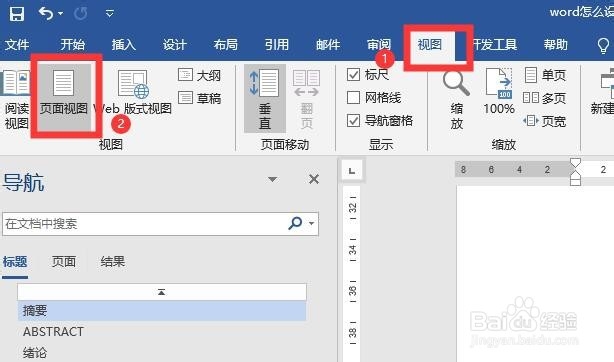
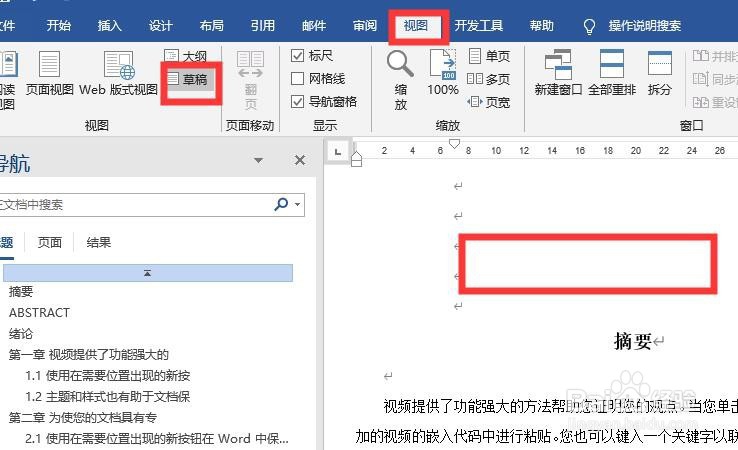
1、点“视图”,“草稿”,查看摘要和封面之间是否有分节符。
怎么在word中设置罗马页码?

2、点击“视图”-“页面”。

怎么在word中设置罗马页码?

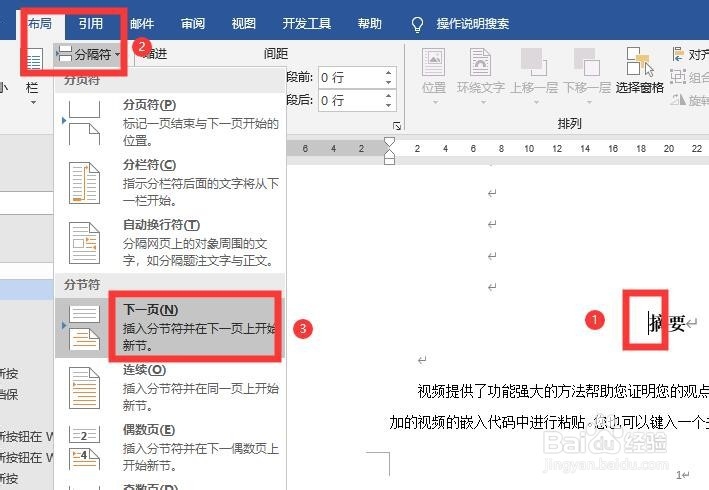
3、光标定位在“摘要”前面,点“布局”-“分隔符”-“下一页”。

怎么在word中设置罗马页码?

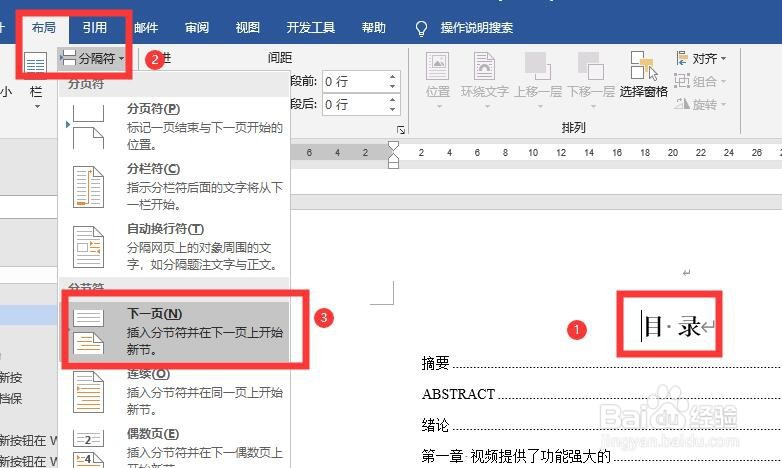
4、光标定位在“目录”前面,点“布局”-“分隔符”-“下一页”。

光标定位在“正文”前面,点“布局”-“分隔符”-“下一页”。
怎么在word中设置罗马页码?

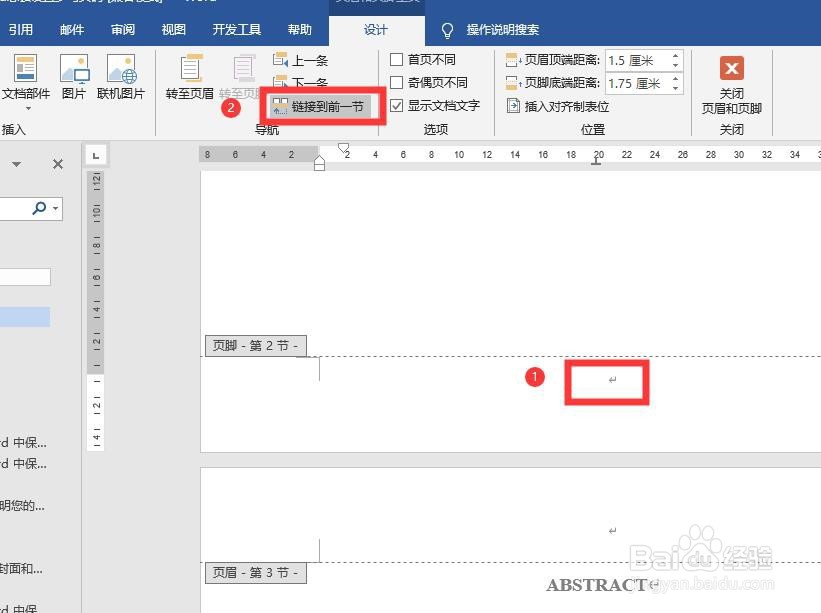
5、在摘要页页脚位置,双击鼠标,点“链接到前一节”,断开与前一节的链接。

怎么在word中设置罗马页码?

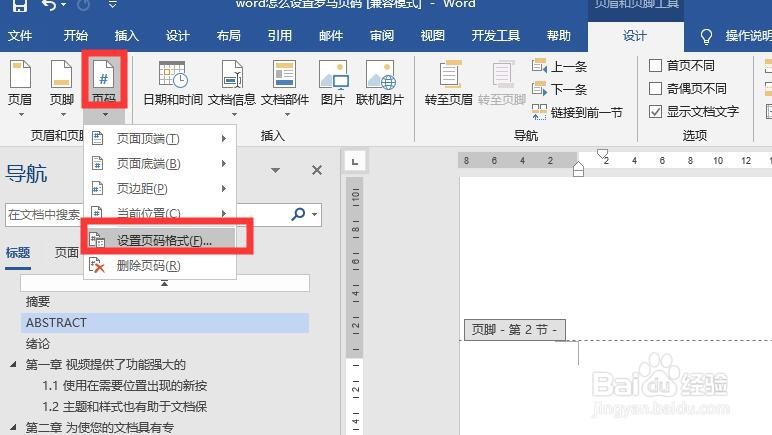
6、点“页码”展开-“设置页码格式”。

怎么在word中设置罗马页码?

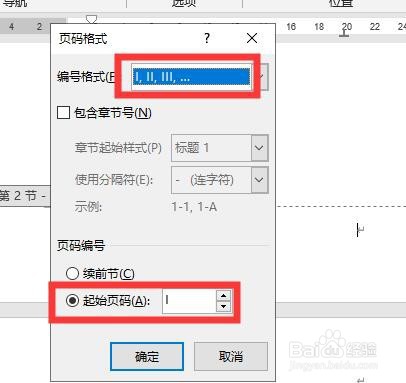
7、设置页码格式,选择罗马数字,起始页码选“1”。

怎么在word中设置罗马页码?

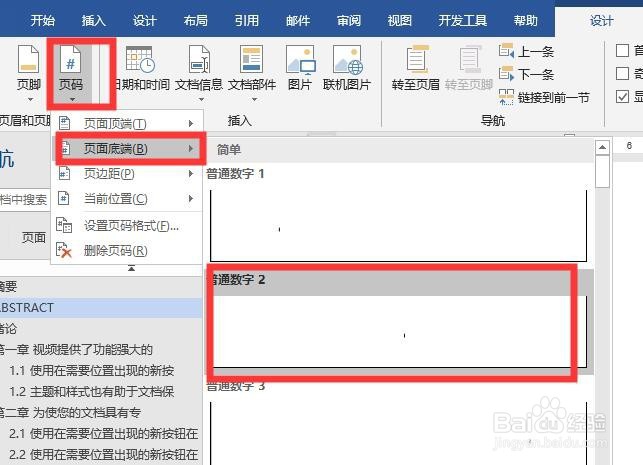
8、点“页码”展开-“页面底端”-“普通数字2”。

怎么在word中设置罗马页码?

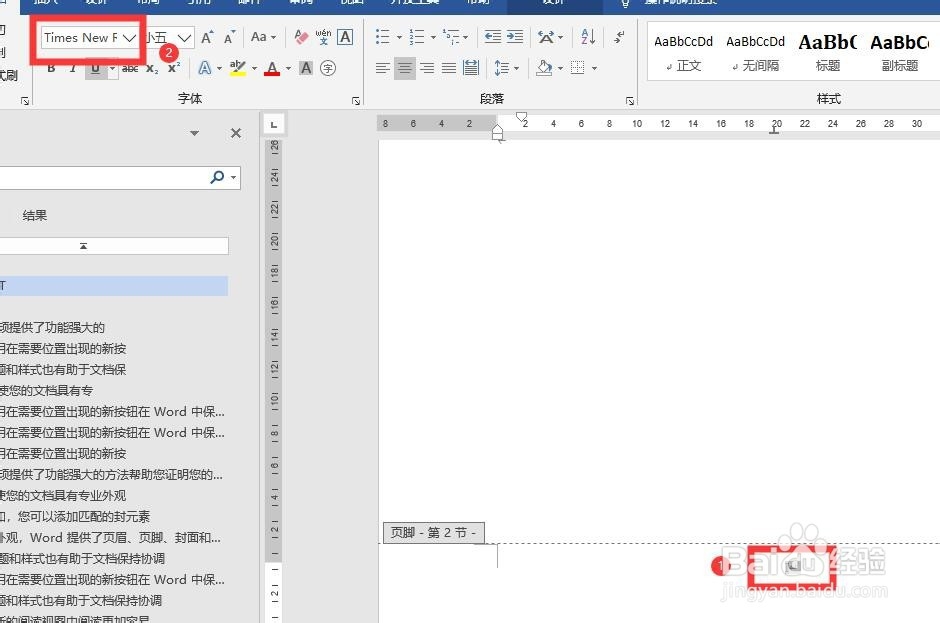
9、选中生成的页码,修改字体为 Times new roman。

怎么在word中设置罗马页码?

10、对其他需要设置新罗马数字的页码,也执行上述操作。

  • Word页码怎么设置罗马数字
  • word怎么设置罗马数字页码
  • 页码怎么设置罗马数字
  • Word怎么设置罗马页码 I、II?
  • WORD文档里,怎么同时设置罗马数字页码和阿拉伯数字页码
  • 热门搜索
    婺源旅游地图 马六甲旅游 凤凰城旅游攻略 六安旅游景点大全 日本国家旅游局 旅游常用英语口语 海南自助旅游 光雾山旅游攻略 龙虎山旅游 杭州周边旅游景点