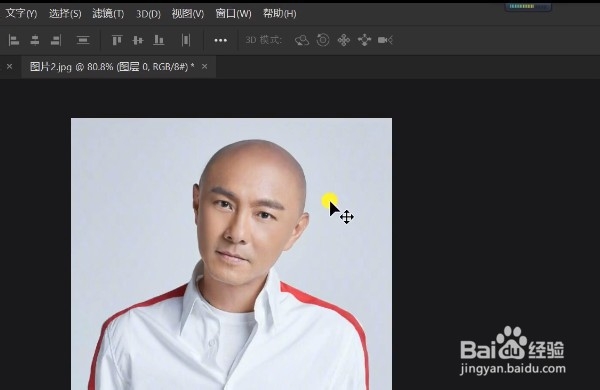
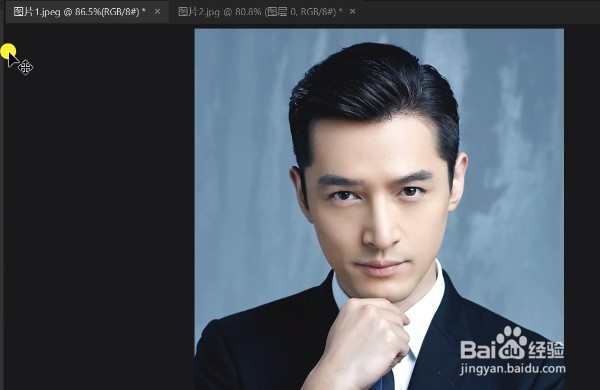
1、首先将需要p头发的选择图片和修改图片放入ps中。
2、在界面左方菜单选择【快速选择工具】。

3、将人物头发框选出来。

4、选择【移动工具】,将抠选好的头发图层移动到需要修改的图片上。


5、按住ctrl+T变换图层。
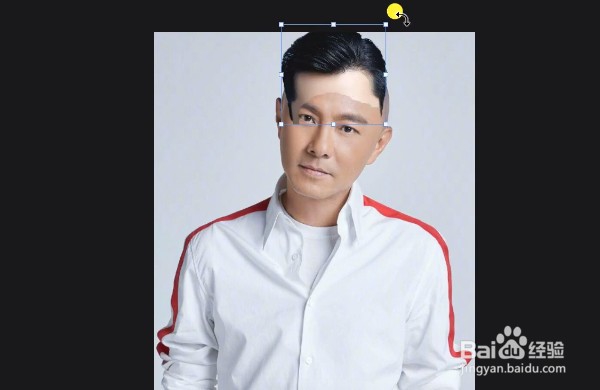

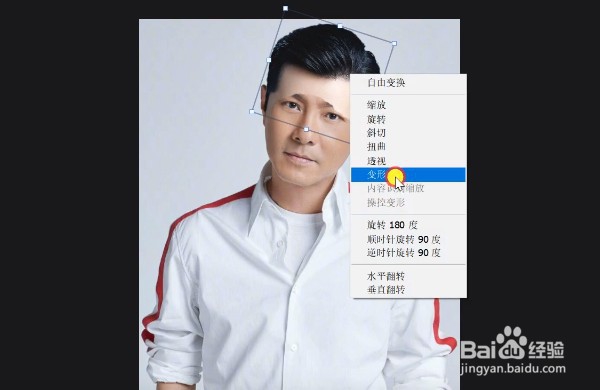
6、鼠标右键,选择【变形】,让头发图层更好的适应图片人物,接着按回车键确认。
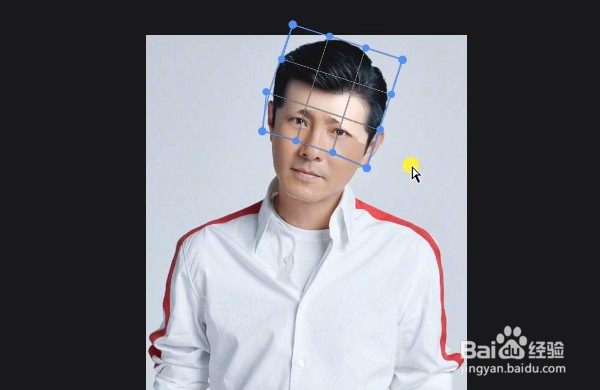
7、给头发图层添加一个蒙版。

8、选择【画笔工具】,将硬度值改为0。


9、用画笔擦拭两个图层突兀的部分,这样就搞定啦!


时间:2026-04-25 16:22:51
1、首先将需要p头发的选择图片和修改图片放入ps中。
2、在界面左方菜单选择【快速选择工具】。
3、将人物头发框选出来。
4、选择【移动工具】,将抠选好的头发图层移动到需要修改的图片上。
5、按住ctrl+T变换图层。
6、鼠标右键,选择【变形】,让头发图层更好的适应图片人物,接着按回车键确认。
7、给头发图层添加一个蒙版。
8、选择【画笔工具】,将硬度值改为0。
9、用画笔擦拭两个图层突兀的部分,这样就搞定啦!
