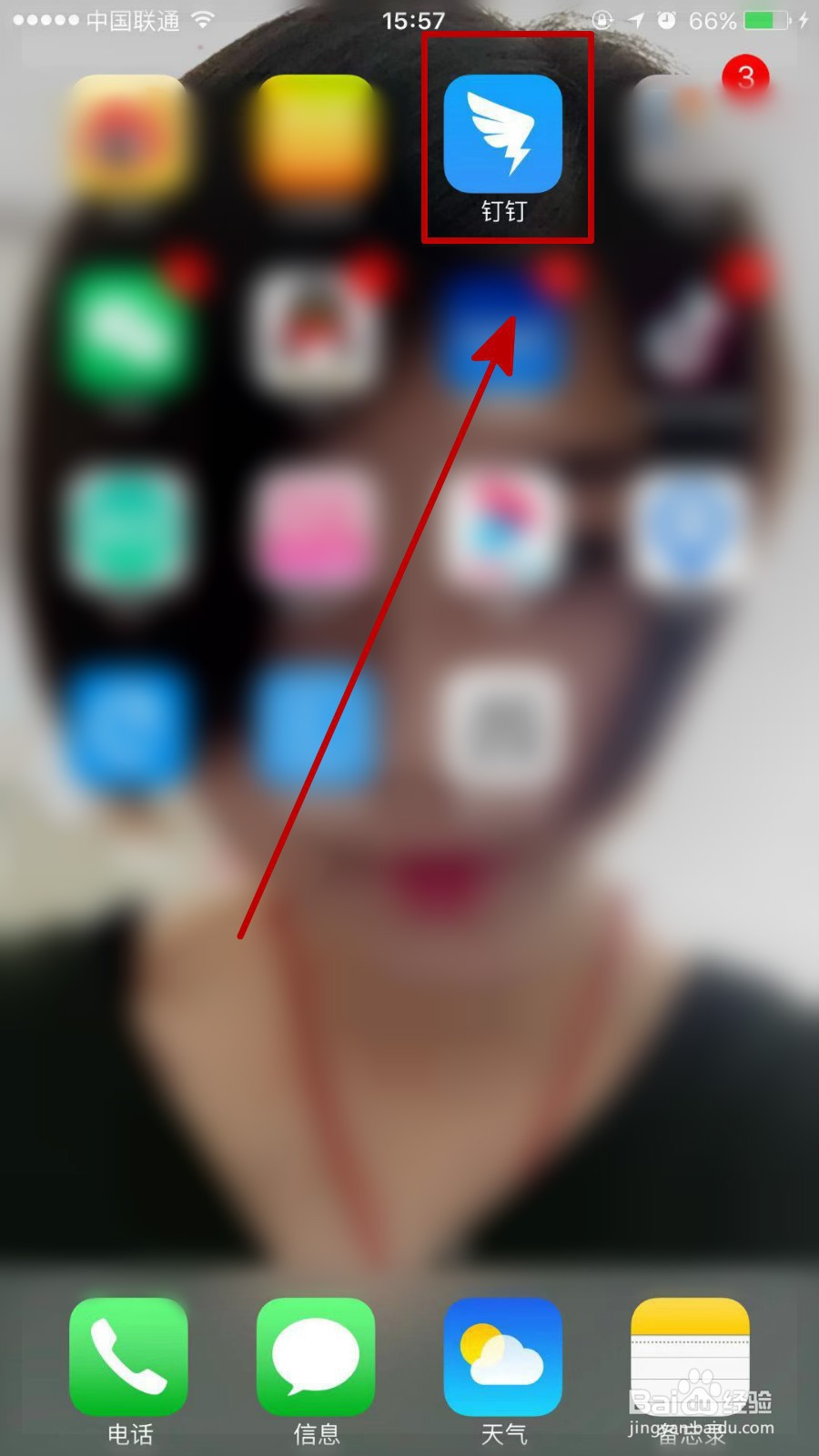
1、首先打开并进入钉钉App。
2、点击下方最中间的选项,进入钉钉工作平台(这里我是用财务管理里的费用报销做举例说明)。

3、进入费用报销后,点击右上角的更多后在弹出的下方框中点击查看记录。

4、在费用报销记录页面,找到自己需要导出来的文件点击进入。

5、在需要导出的费用报销页面,点击右上角的更多并在弹出的小框中点击下载打印文件。

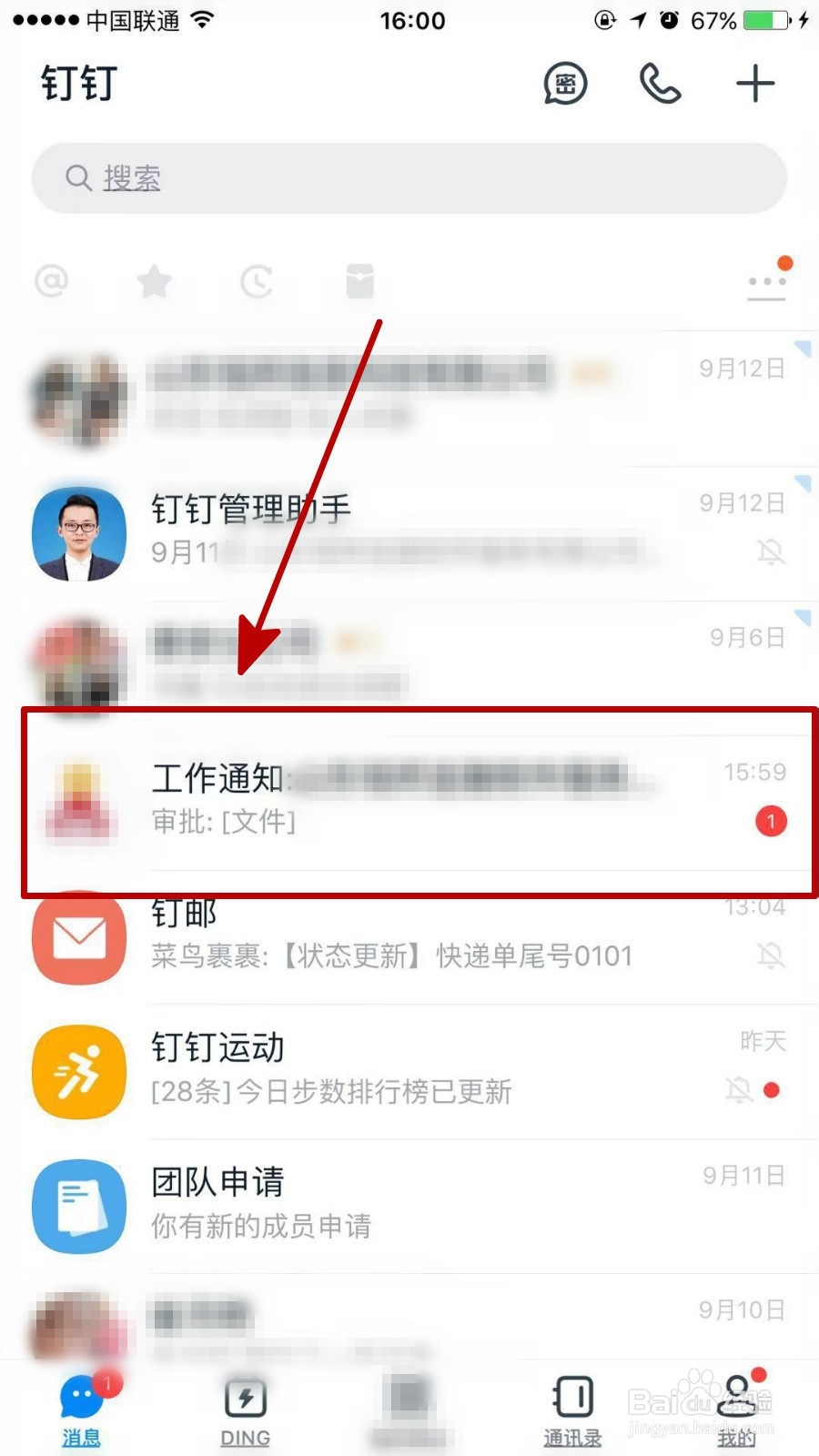
6、再次回到消息页面,导出来的文件会以工作通知的方式提示我们。
7、点击并打开自己刚刚下载下来的文件。

8、对于打开后的文件,点击左下角的下载即可。

时间:2026-04-22 04:44:54
1、首先打开并进入钉钉App。
2、点击下方最中间的选项,进入钉钉工作平台(这里我是用财务管理里的费用报销做举例说明)。
3、进入费用报销后,点击右上角的更多后在弹出的下方框中点击查看记录。
4、在费用报销记录页面,找到自己需要导出来的文件点击进入。
5、在需要导出的费用报销页面,点击右上角的更多并在弹出的小框中点击下载打印文件。
6、再次回到消息页面,导出来的文件会以工作通知的方式提示我们。
7、点击并打开自己刚刚下载下来的文件。
8、对于打开后的文件,点击左下角的下载即可。
