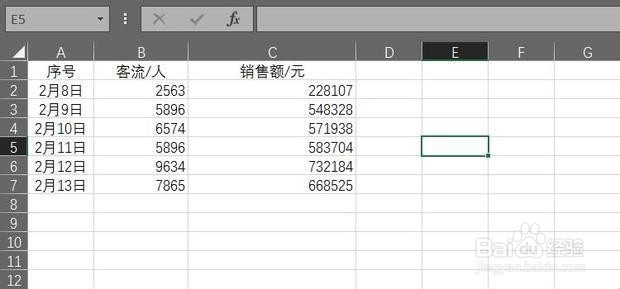
1、打开需要制作双坐标轴的图标,以某车站的每日客流量和销售额为例
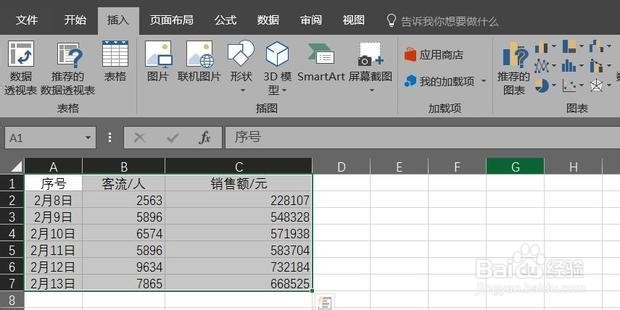
2、全部框选住后,点击上方工具栏的插入
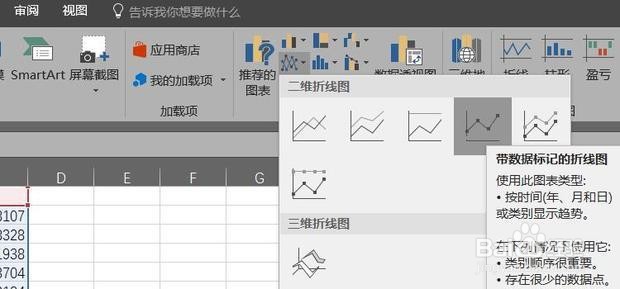
3、选择一个合适的二维折线图
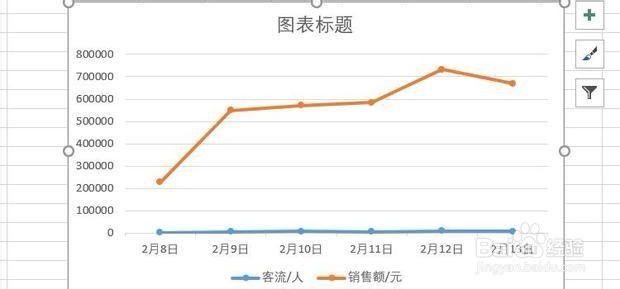
4、得到单坐标轴,客流和销售额随日期的变化。这个图表客流和销售额相差太大,基本在单坐标轴图表中看不到客流的变化
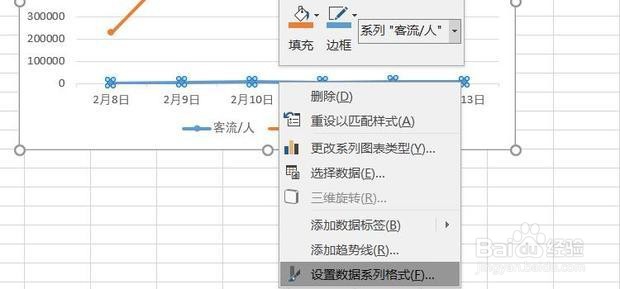
5、接下来在这个图表的基础上做出双坐标轴图表。选中【客流】线,鼠标右键单击,然后选择“设置数据系列格式”
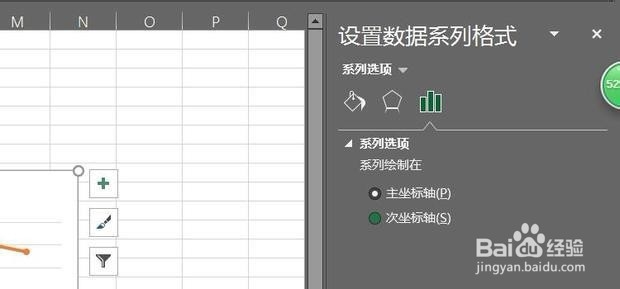
6、在弹出的的“设置数据系列格式”窗口中,将【主坐标轴】更改为【次坐标轴】
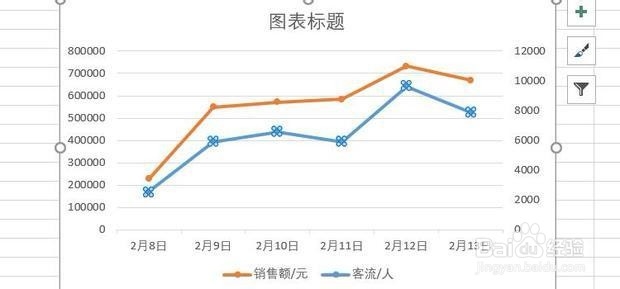
7、最后就得到客流和销售额的双坐标轴图表了
时间:2026-04-24 03:24:29
1、打开需要制作双坐标轴的图标,以某车站的每日客流量和销售额为例
2、全部框选住后,点击上方工具栏的插入
3、选择一个合适的二维折线图
4、得到单坐标轴,客流和销售额随日期的变化。这个图表客流和销售额相差太大,基本在单坐标轴图表中看不到客流的变化
5、接下来在这个图表的基础上做出双坐标轴图表。选中【客流】线,鼠标右键单击,然后选择“设置数据系列格式”
6、在弹出的的“设置数据系列格式”窗口中,将【主坐标轴】更改为【次坐标轴】
7、最后就得到客流和销售额的双坐标轴图表了
