1、我们先来看下通过蒙版及K值调整的实现方法。
打开准备好的素材图片,可以看到,两个图层各有一个对象,我们的任务是把陶瓷花瓶制作出玻璃瓶的效果,电视柜图层是为了更我们更好地观察。
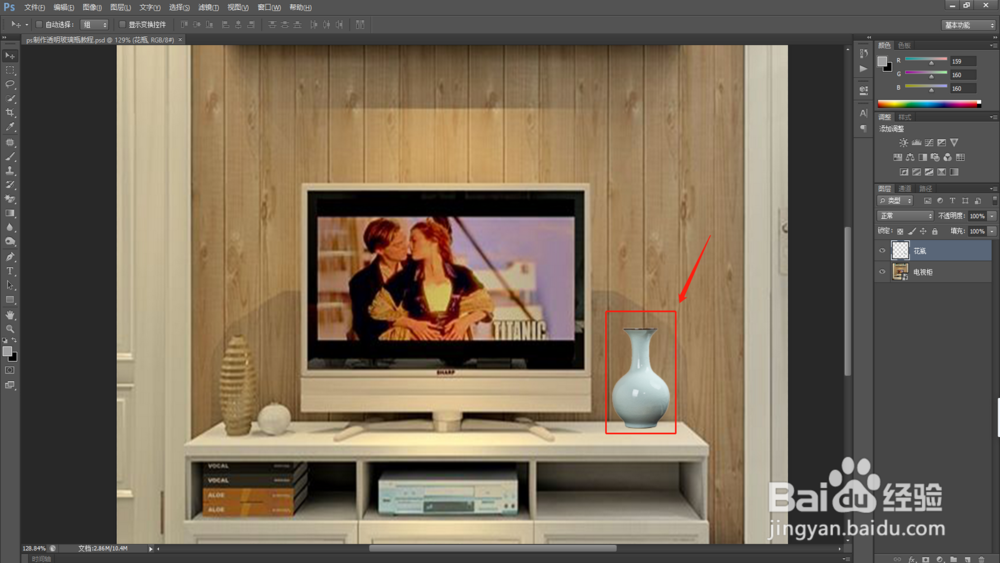
2、给花瓶添加一个图层蒙版。
选中花瓶图层,点击下方【添加图层蒙版】按钮为其添加一个图层蒙版。

3、设置前景色。
点击前景色图标,设置K值位40%,点击确定完成设置。
PS:K值的设定应根据图形的实际情况及想要达到的效果进行设置,K值越高,涂抹得到的图形越透明。

4、选中花瓶的蒙版,选择画笔工具,调整笔触大小,放心大胆的在瓶子上该透明的地方涂抹。
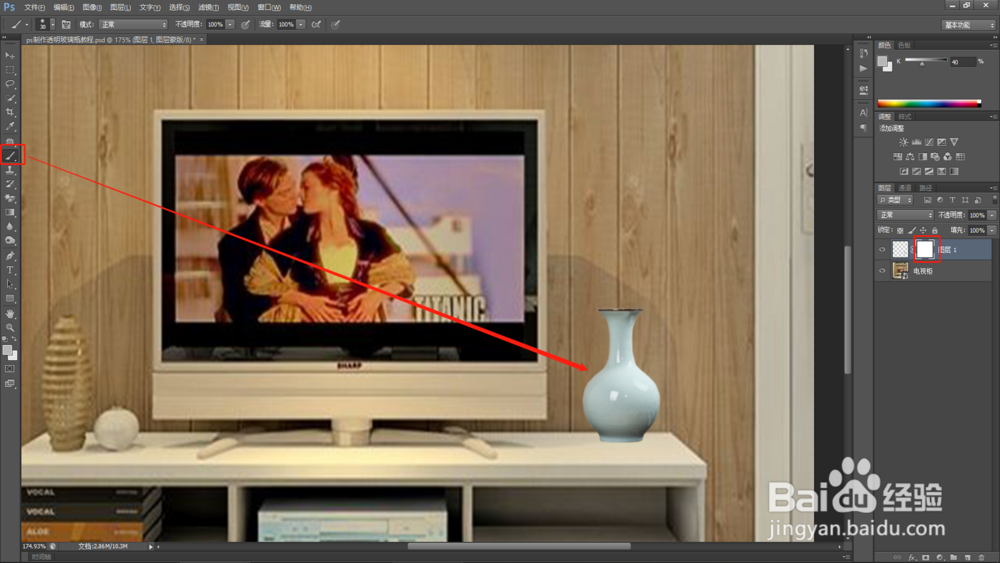
5、看,陶瓷瓶变玻璃瓶了,背景墙上缝隙及木纹都清晰可见。
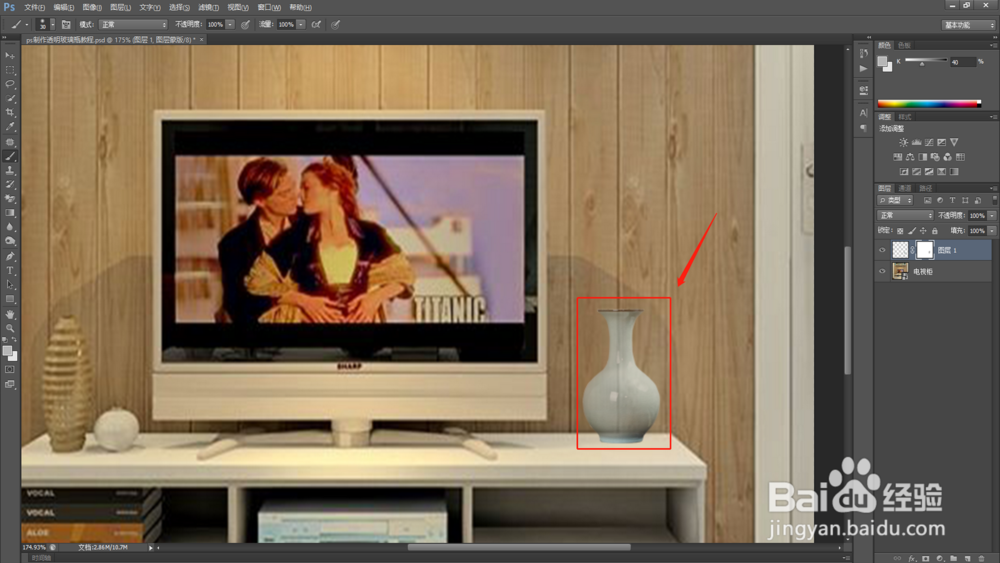
6、还有一种方法是通过魔术橡皮擦来实现。
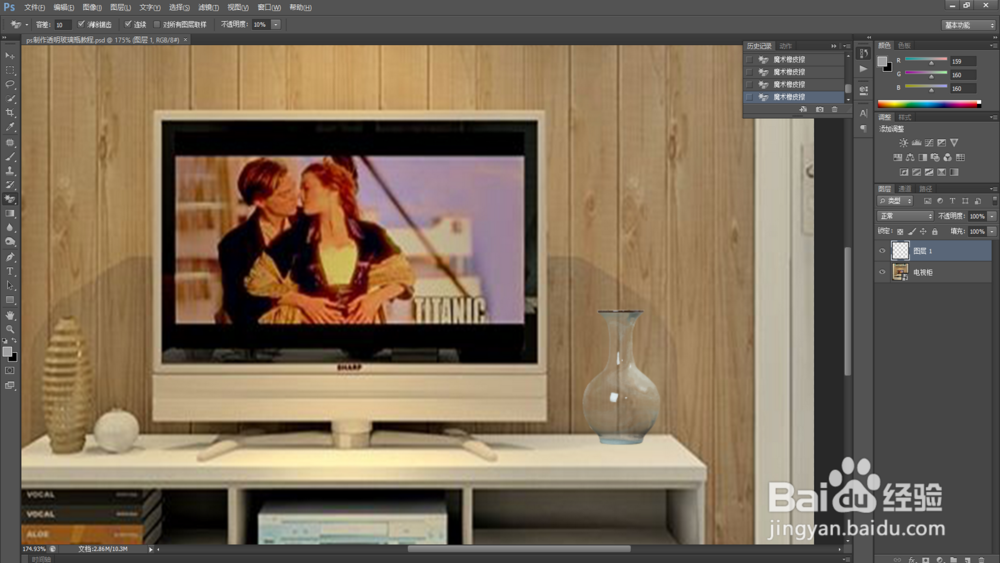
将图像还原到刚打开的初始状态,选中花瓶图层,选择模式橡皮擦工具,设置不透明度为10%,随时调整容差值,然后在陶瓷瓶上擦除。

7、相对来说,魔术橡皮擦是最容易的,但是也是最难掌控的。
擦除到满意的效果如下。
8、总结:
1.给花瓶添加图层蒙版;
2.设置前景色的K值;
3.用画笔在蒙版上涂抹出满意的效果;
4.用魔术橡皮擦工具通过调小其不透明度对花瓶进行擦除。