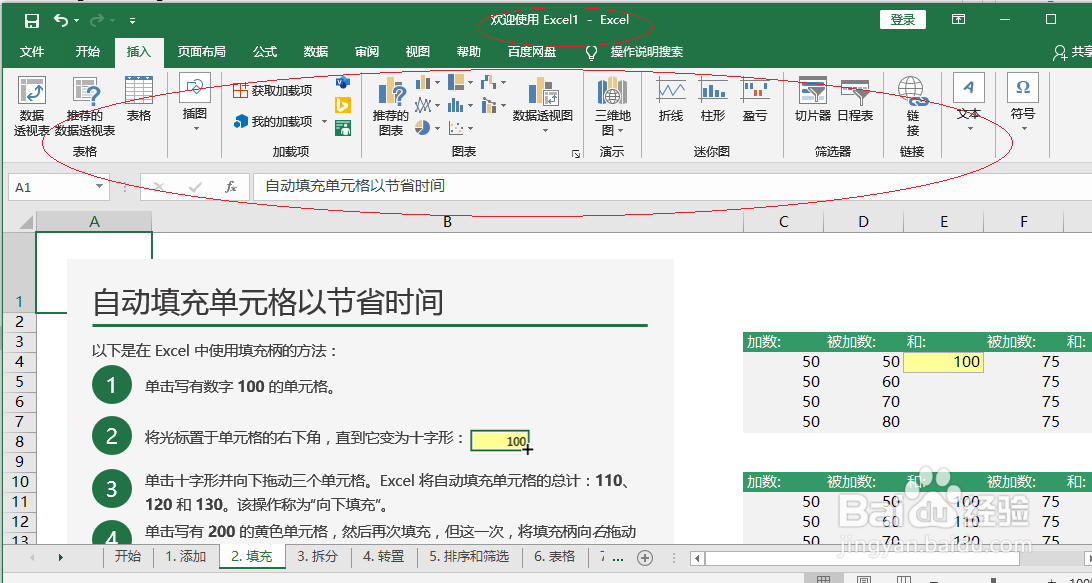
1、启动Excel 2016,点击开始界面"欢迎使用Excel"图标

2、接下来我们展开功能区选项界面
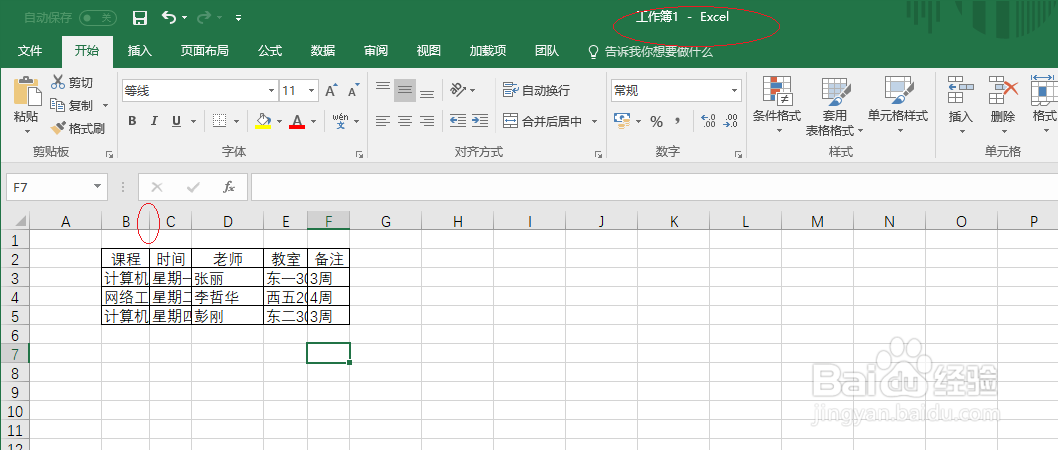
3、光标移至需调整列宽的序号栏右侧,双击鼠标左键
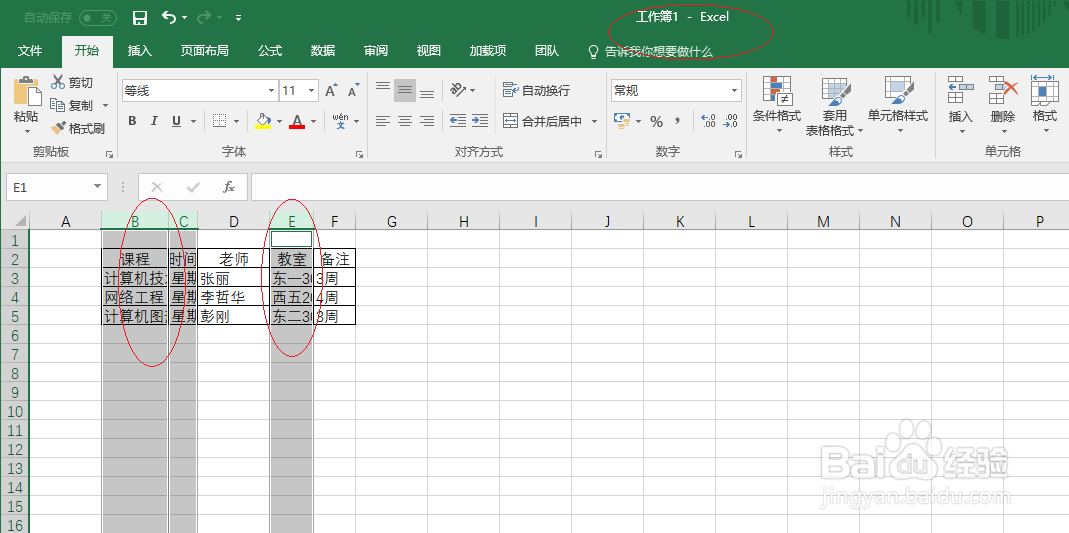
4、第B列自动调整到文本内容适合的宽度

5、按Ctrl+鼠标左键选择需调整列宽的多列
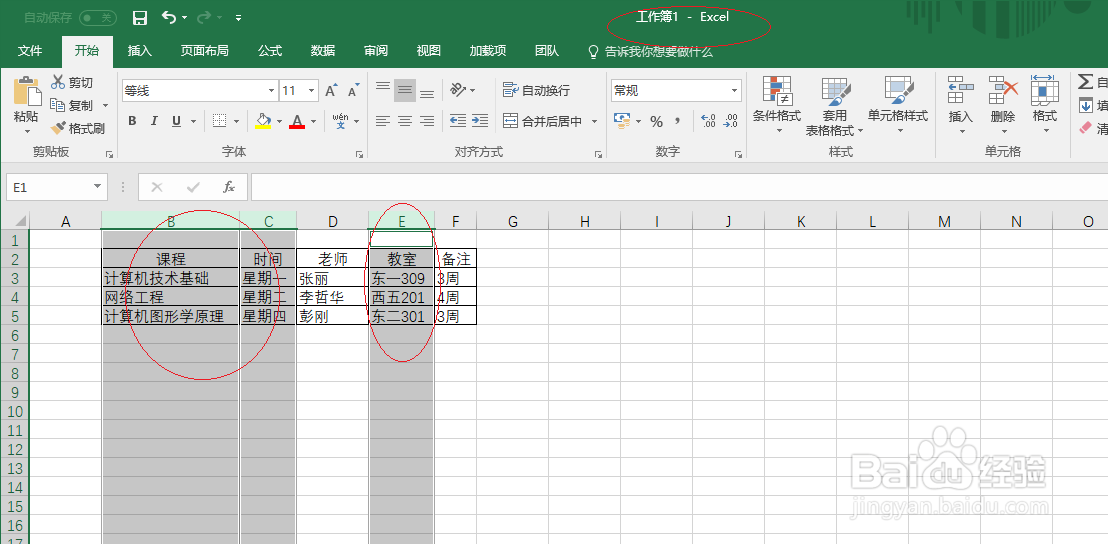
6、光标移至选中的任一列序号栏右侧,双击鼠标左键

7、第B、C、E列自动调整到文本内容适合的宽度,本例到此希望对大家能有所帮助
时间:2026-04-21 18:31:12
1、启动Excel 2016,点击开始界面"欢迎使用Excel"图标
2、接下来我们展开功能区选项界面
3、光标移至需调整列宽的序号栏右侧,双击鼠标左键
4、第B列自动调整到文本内容适合的宽度
5、按Ctrl+鼠标左键选择需调整列宽的多列
6、光标移至选中的任一列序号栏右侧,双击鼠标左键
7、第B、C、E列自动调整到文本内容适合的宽度,本例到此希望对大家能有所帮助
