1、打开WPS 2019。

2、打开Excel表。
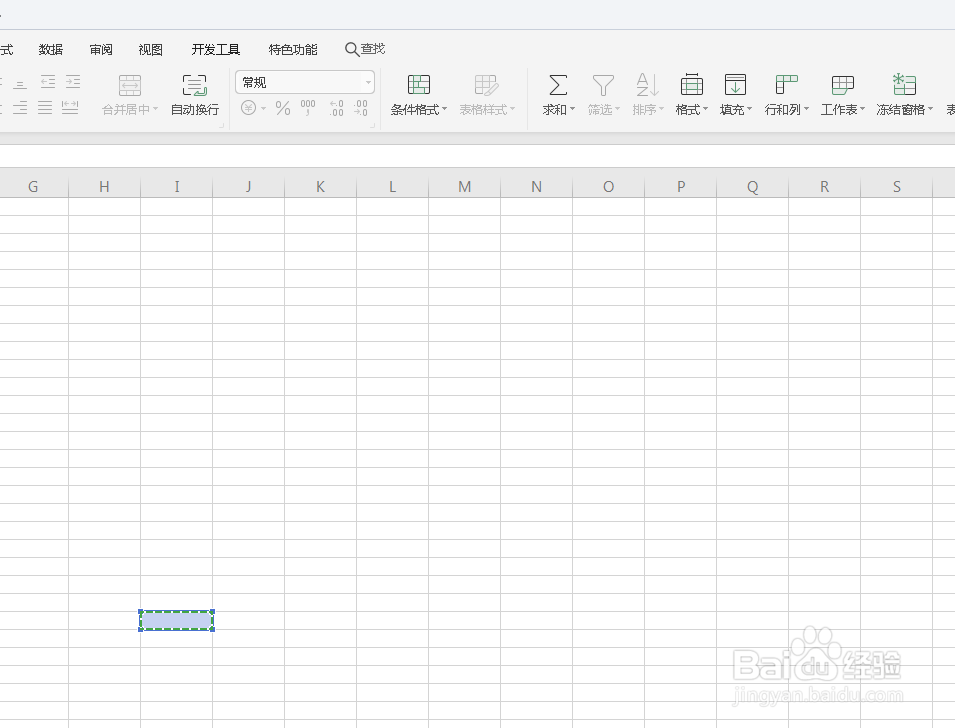
3、DOLLAR函数窗口上,可看到函数有两个参数,是整数和小数参数,可在输入框中输入数值。

4、在 DOLLAR函数窗口上 ,在函数参数整数的输入框中, 输入50。
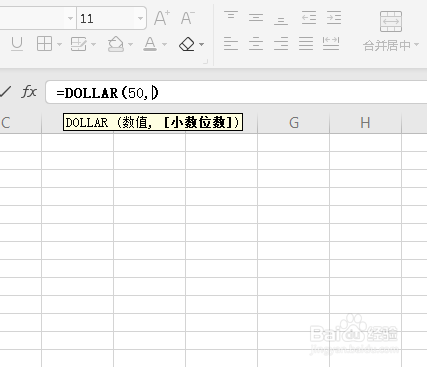
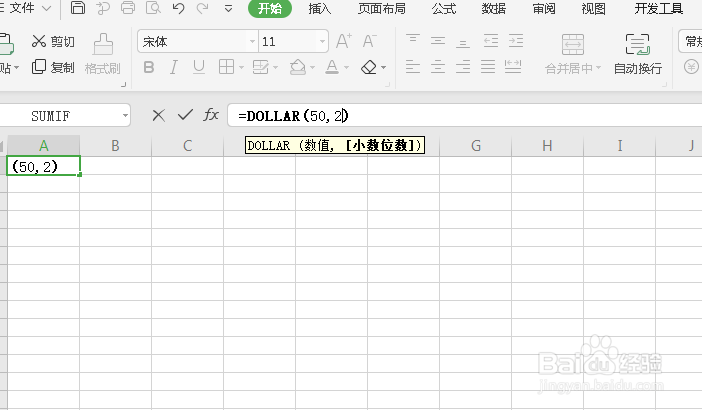
5、在 DOLLAR函数窗 口上,在函数参数小数的输入框中, 输入2。
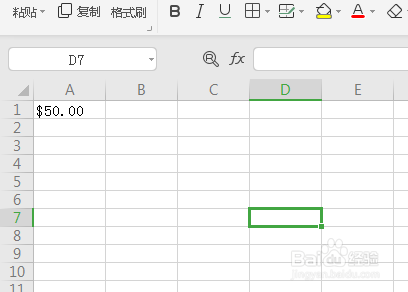
6、然后键盘按回车键,此时,可看到单元格上显示出货币值。
时间:2026-04-22 17:09:33
1、打开WPS 2019。
2、打开Excel表。
3、DOLLAR函数窗口上,可看到函数有两个参数,是整数和小数参数,可在输入框中输入数值。
4、在 DOLLAR函数窗口上 ,在函数参数整数的输入框中, 输入50。
5、在 DOLLAR函数窗 口上,在函数参数小数的输入框中, 输入2。
6、然后键盘按回车键,此时,可看到单元格上显示出货币值。
