如何在ppt中创建向上箭头流程图

 时间:2026-02-15 15:52:08

1、打开powerpoint,进入其主界面;

如何在ppt中创建向上箭头流程图

2、将单击此处添加标题和副标题两个输入框删除;

如何在ppt中创建向上箭头流程图

3、点击插入菜单,选择smartart工具;

如何在ppt中创建向上箭头流程图

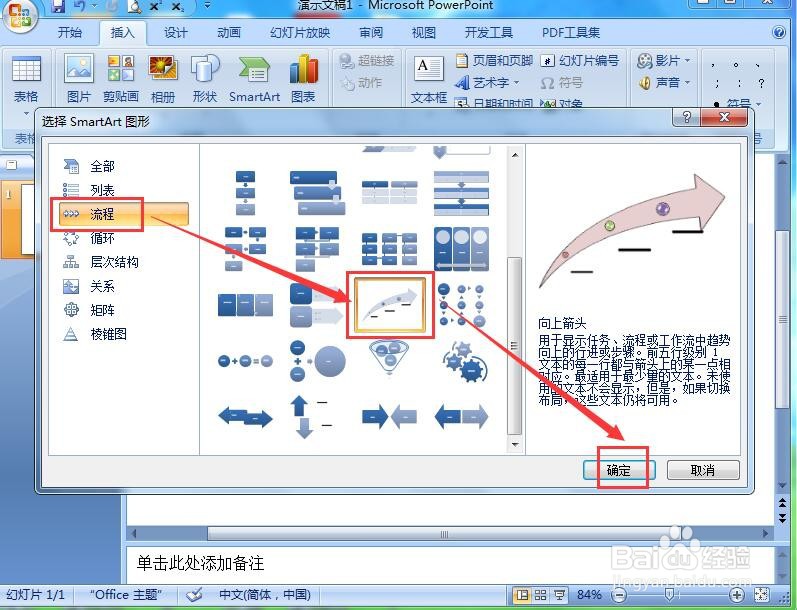
4、在选择smartart图形页面找到流程类别,点击向上箭头;

如何在ppt中创建向上箭头流程图

5、插入一个空的向上箭头;

如何在ppt中创建向上箭头流程图

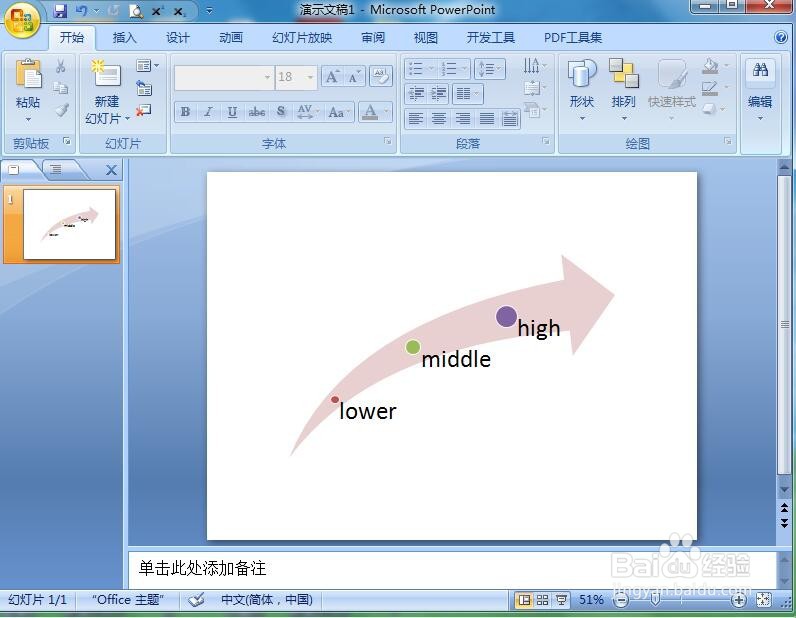
6、给向上箭头填充上需要的文字;

如何在ppt中创建向上箭头流程图

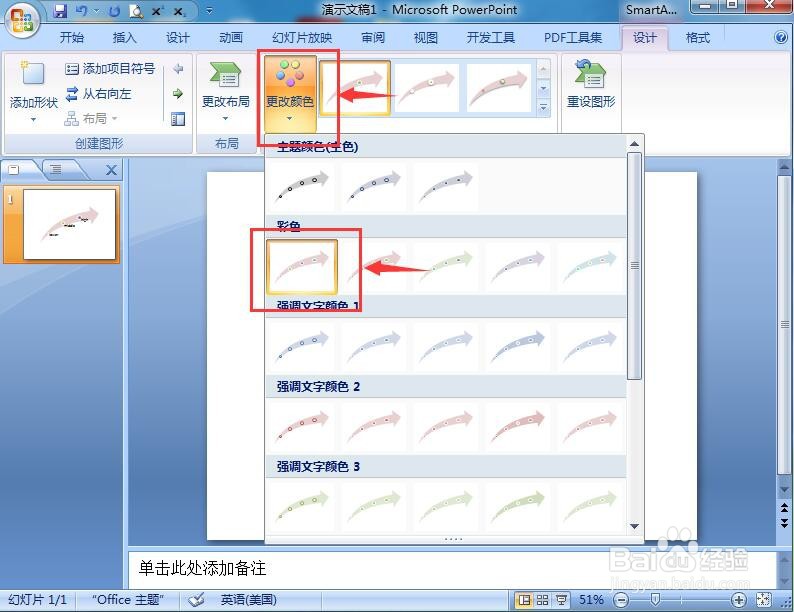
7、点击更改颜色,选择添加一种彩色样式;

如何在ppt中创建向上箭头流程图

8、我们就在powerpoint中创建好了一个向上箭头流程图。

如何在ppt中创建向上箭头流程图

1、打开powerpoint,点击插入,选择smartart工具;

2、在流程类别中点击向上箭头,按确定;

3、给向上箭头添加文字和彩色样式。

  • word饼图怎么减少扇区
  • PPT中怎样绘制彩色圆形循环图表
  • PPT中怎样制作多层圆环文字效果
  • ppt柱状图如何在柱状上显示数字
  • ppt图表横向柱状图,怎么调成横向的?
  • 热门搜索
    趣途旅游网 新疆自治区旅游局 重庆旅游地图高清版 旅游策划书怎么写 北京房山旅游景点 我要去山西旅游 丽江旅游介绍 青岛旅游景点地图 陕西省旅游网 巴布亚新几内亚旅游