1、打开运行剪映电脑版,点击开始创作按钮,开始一个新项目。

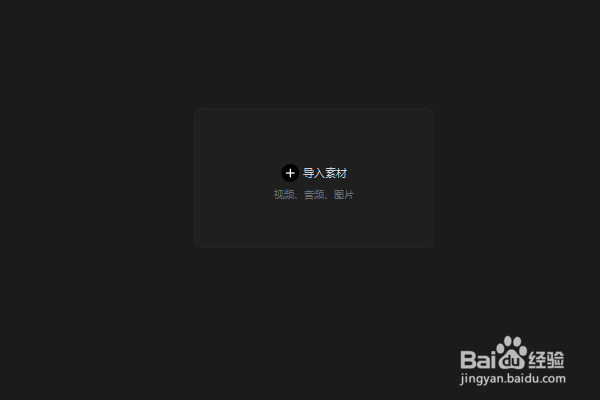
2、点击导入素材按钮,把视频导入到软件中。
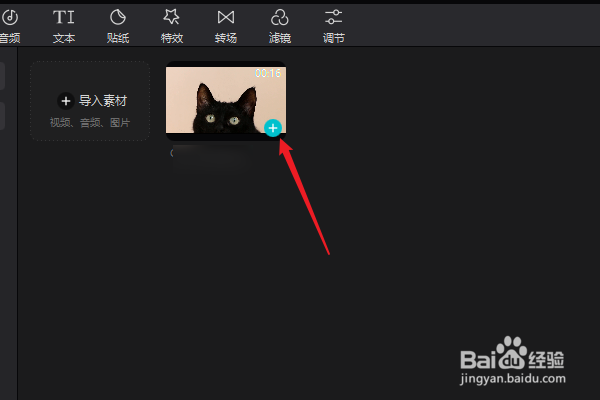
3、导入完成后,点击素材上的+号,把素材加入底部的轨道中。
4、在视频片段上右击鼠标打开菜单选择“裁剪”。

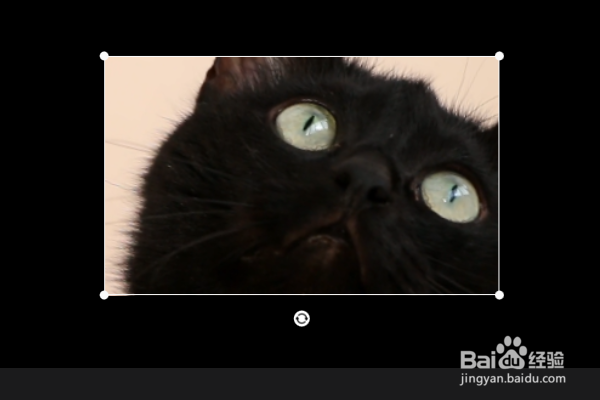
5、打开裁剪窗口,在裁剪框中只要拖动边框就可以改变裁剪的大小。

6、通过左下角的旋转角度,可以对视频画面进行角度调整再进行裁剪。

7、点击确定完成裁剪,现在来播放窗口看一下效果。如果觉得裁剪错误了还可以重新进行一次裁剪再点击重置即可。
时间:2026-05-02 06:39:01
1、打开运行剪映电脑版,点击开始创作按钮,开始一个新项目。
2、点击导入素材按钮,把视频导入到软件中。
3、导入完成后,点击素材上的+号,把素材加入底部的轨道中。
4、在视频片段上右击鼠标打开菜单选择“裁剪”。
5、打开裁剪窗口,在裁剪框中只要拖动边框就可以改变裁剪的大小。
6、通过左下角的旋转角度,可以对视频画面进行角度调整再进行裁剪。
7、点击确定完成裁剪,现在来播放窗口看一下效果。如果觉得裁剪错误了还可以重新进行一次裁剪再点击重置即可。
