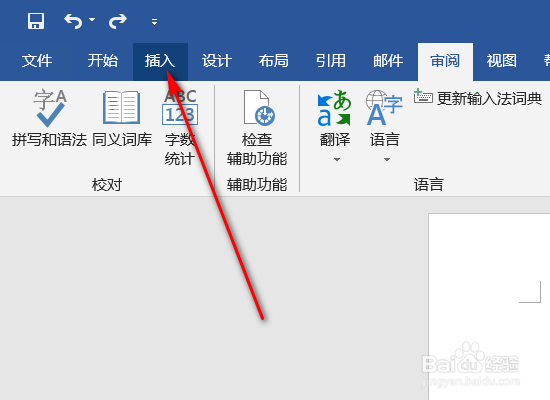
1、打开word文档,点击界面上方的插入按钮。
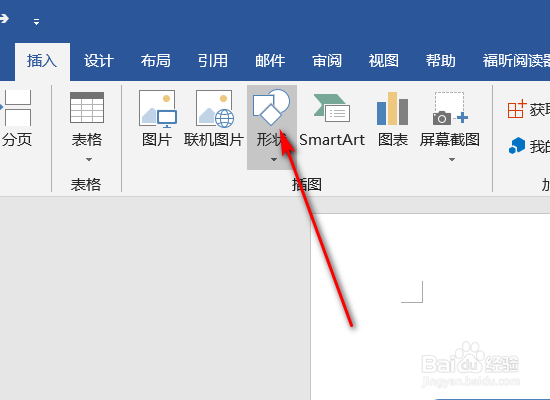
2、在随后打开的界面中点击形状按钮。
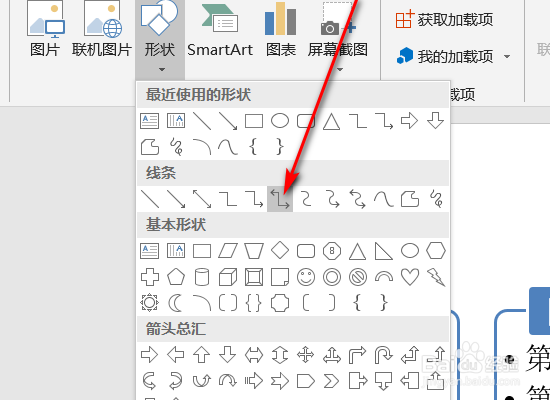
3、再接着自动打开的对话框中点击箭头中含有转弯的样式。
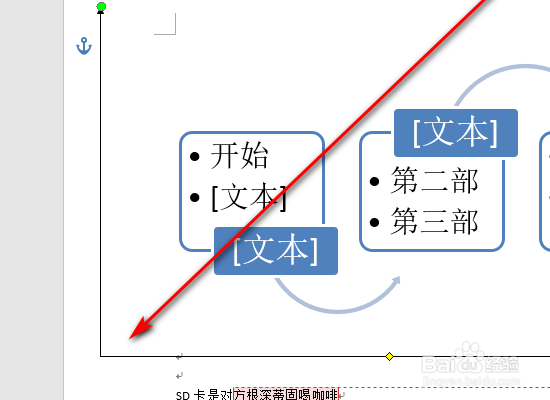
4、使用鼠标拖拽的方法在word文档内画出箭头的大小和形状。
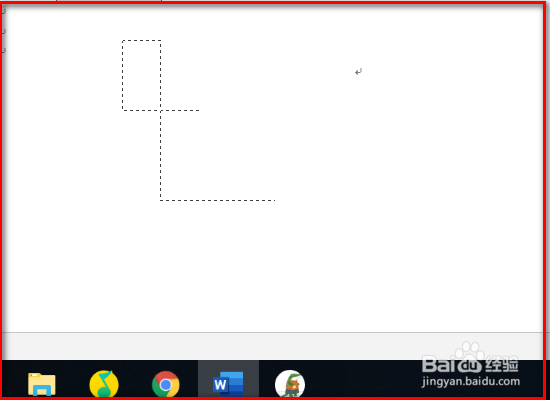
5、随后即可看到弯曲的箭头已经画出来了。
时间:2026-04-22 08:43:59
1、打开word文档,点击界面上方的插入按钮。
2、在随后打开的界面中点击形状按钮。
3、再接着自动打开的对话框中点击箭头中含有转弯的样式。
4、使用鼠标拖拽的方法在word文档内画出箭头的大小和形状。
5、随后即可看到弯曲的箭头已经画出来了。
