CAD绘制“采样位置”标识的方法

 时间:2026-05-01 06:33:46

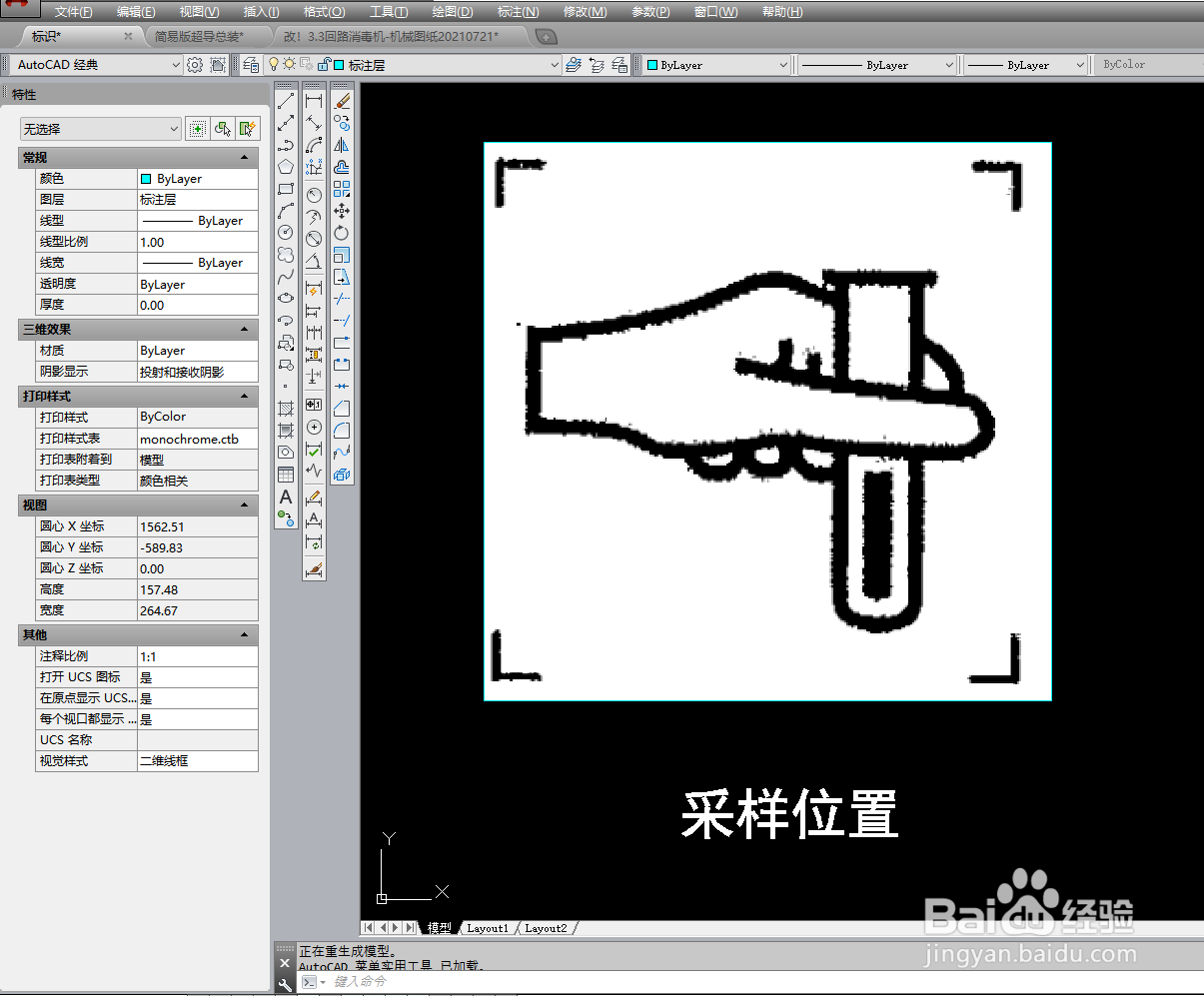
1、首先,我们通过上网或者查阅资料的方式,将“采样位置”标识图片找到后保存下来,再通过CAD将图片引入进来。
CAD绘制“采样位置”标识的方法

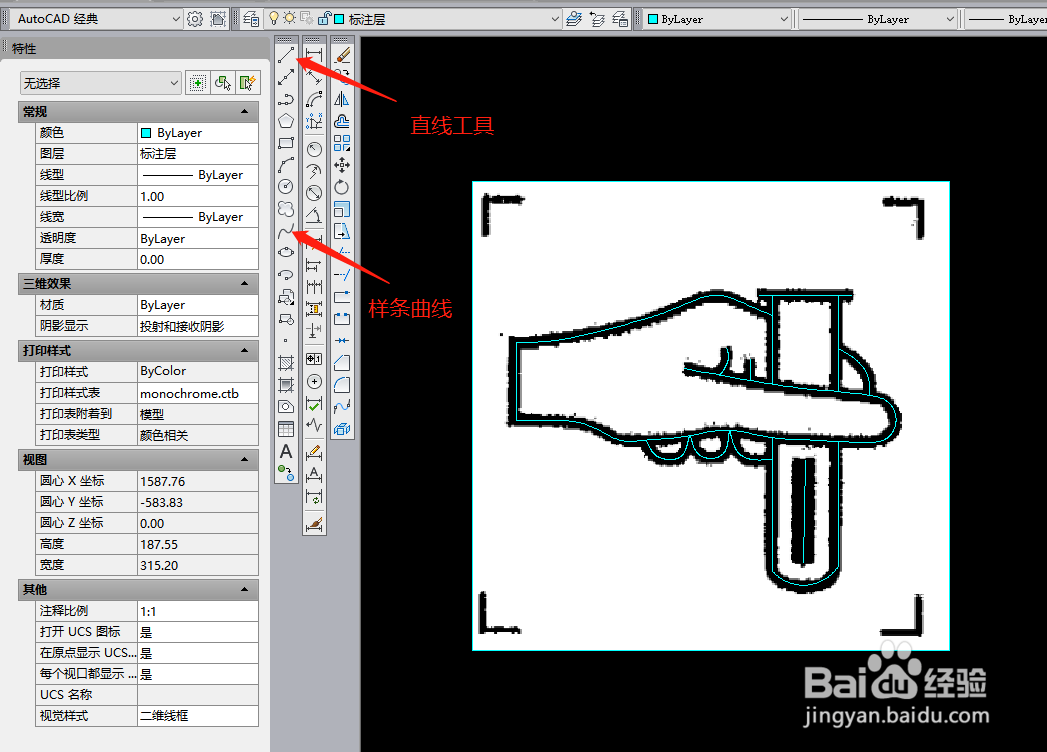
2、接着,开始用线条进行描绘,这里要用样条曲线工具和直线工具,将“采样位置”标识的图形描绘出来。
CAD绘制“采样位置”标识的方法

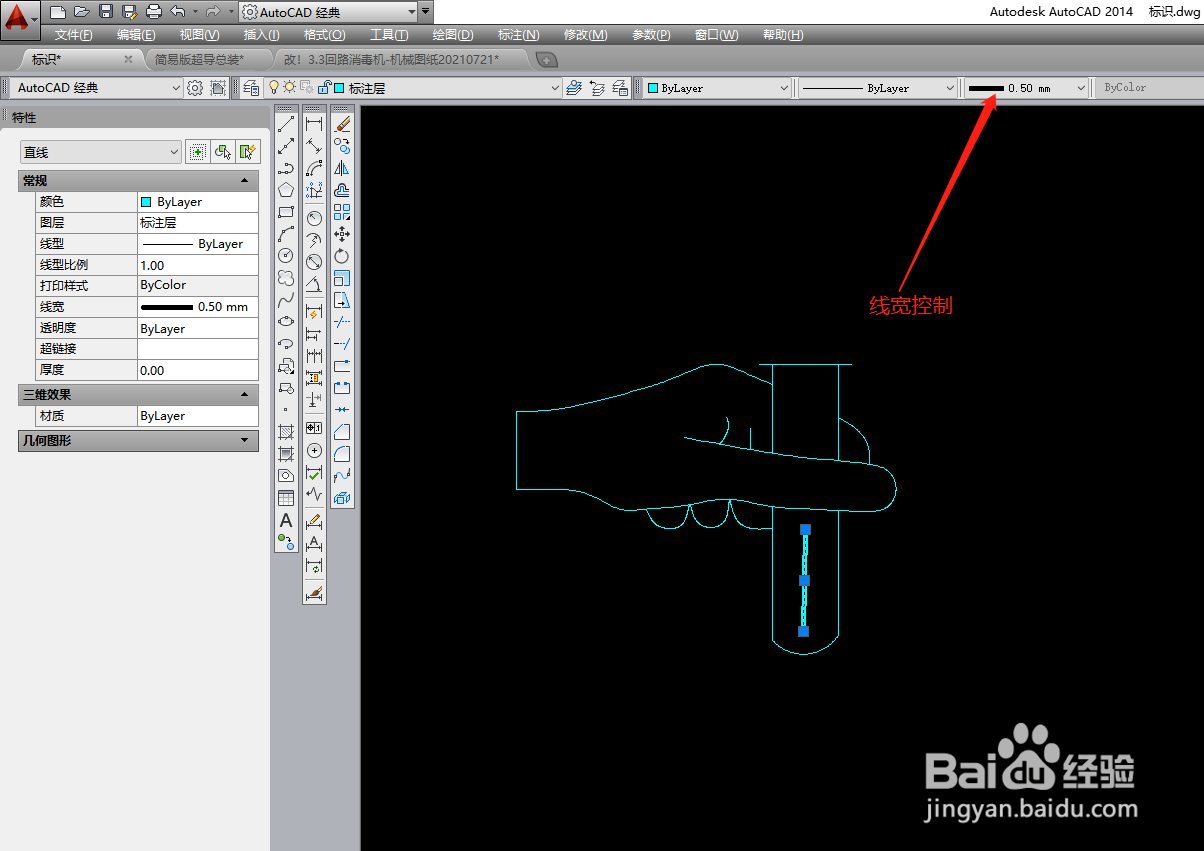
3、描绘完成后,将图片删除,然后用线宽控制器,将图形中部分线条进行加粗。

CAD绘制“采样位置”标识的方法

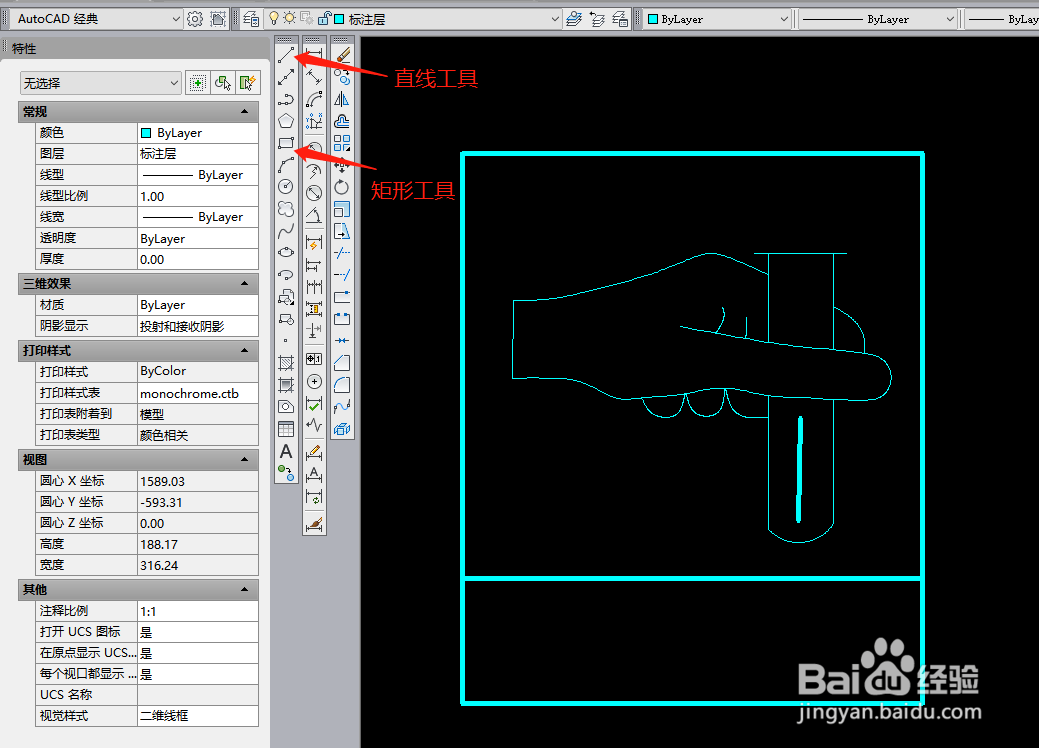
4、之后,用直线和矩形工具,绘制一个大小和“采样位置”标识图形差不多的图框,然后把图形放在图框中,如下图所示。
CAD绘制“采样位置”标识的方法

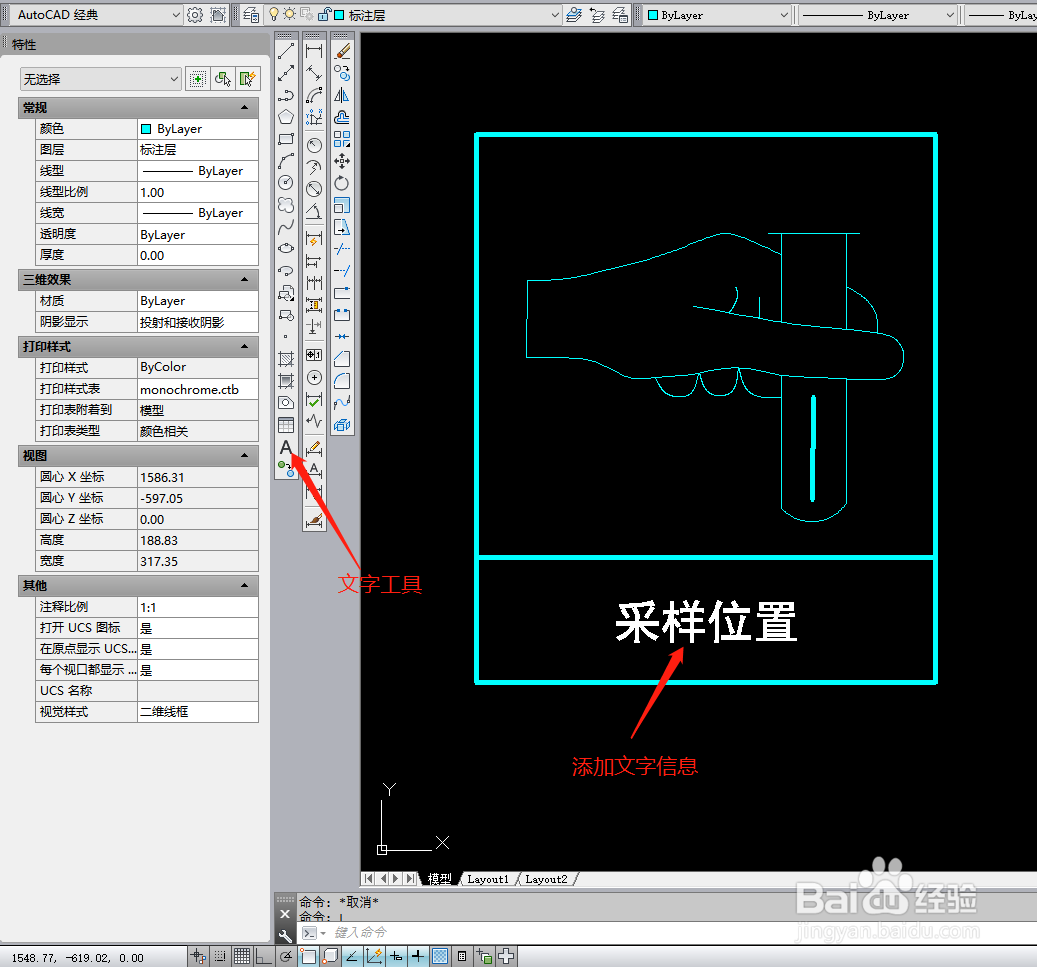
5、最后,用文字工具,在图框中插入文本框,输入“采样位置”文字,大小和位置适调整,这样就完成了“采样位置”标识的绘制了。
CAD绘制“采样位置”标识的方法

  • CAD如何使任意两点的尺寸固定
  • 桥博常见问题解决方法3
  • AutoCAD中怎么绘制剖面符号
  • CorelCAD怎么起始箭头为实心基准三角形
  • CAD中标注的角度符号怎么打出来
  • 热门搜索
    玉林旅游景点大全 槟城旅游攻略 山西旅游线路 蚂蜂窝旅游网主页 山东长岛旅游 马尔代夫旅游要多少钱 佛得角旅游 马来西亚旅游签证 辽宁省内旅游景点 兴安旅游