解决Windows8正常关机却关显示器不关主机

 时间:2026-04-30 12:45:12

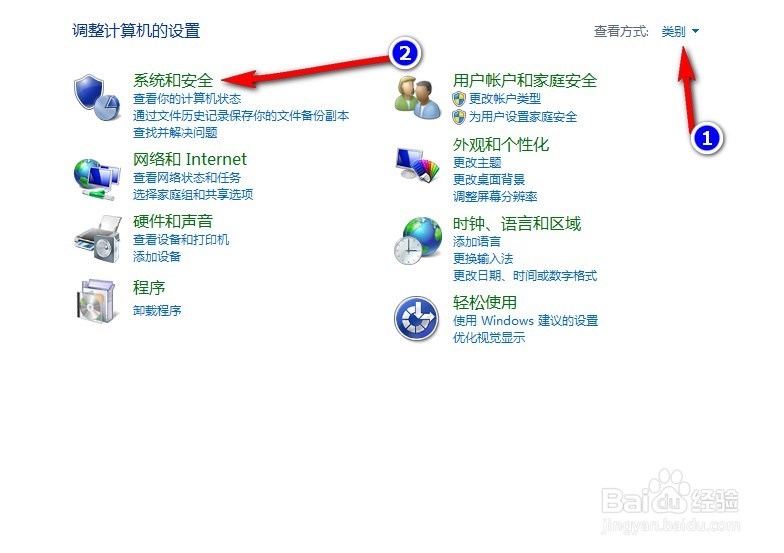
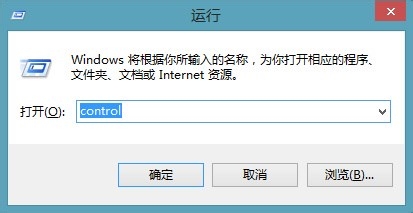
1、首先我们进入  控制面板,进入方法这里就不唠叨了

统一方法: 开始  → 运行(Win+R也能调出运行)输入:  control 点击确定(或回车执行)。
解决Windows8正常关机却关显示器不关主机

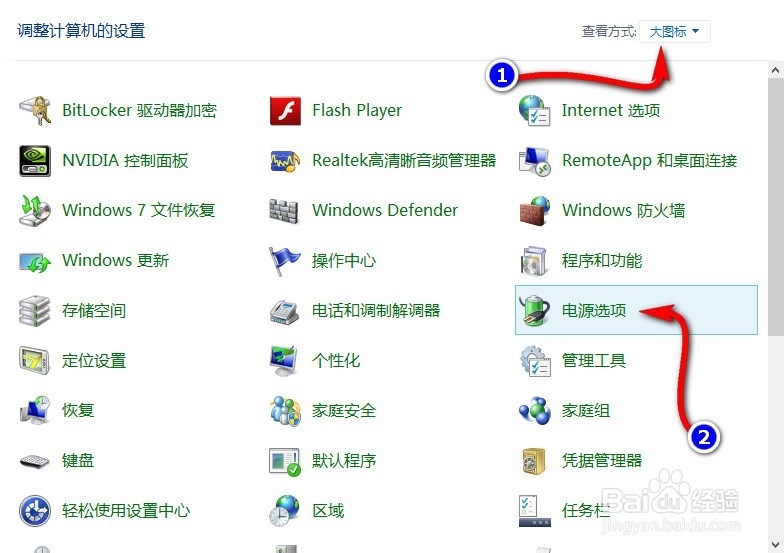
2、进入  电源选项,两种方式,注意右上角


解决Windows8正常关机却关显示器不关主机

解决Windows8正常关机却关显示器不关主机

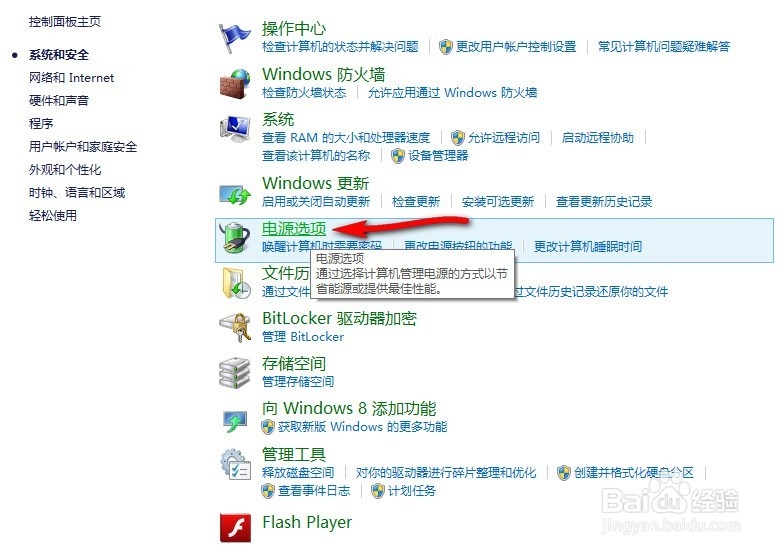
3、这里讲解一下  查看方式:类别

进入  控制面板,打开  系统和安全

打开  电源选项
解决Windows8正常关机却关显示器不关主机

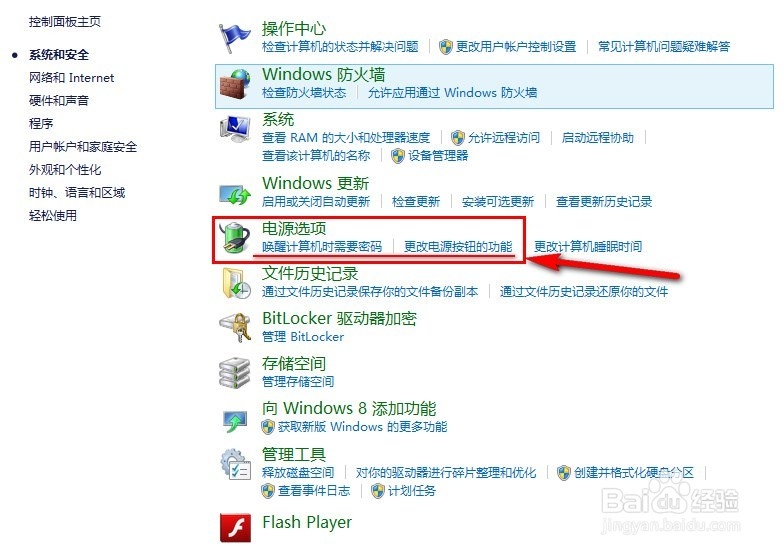
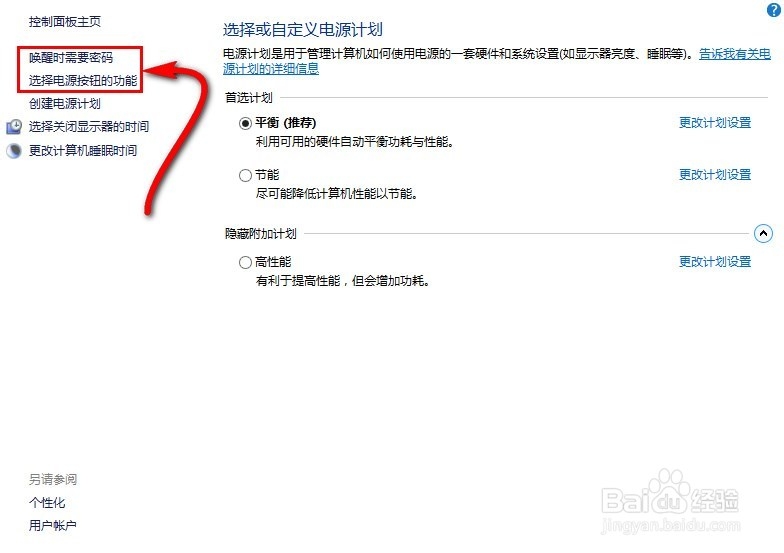
4、进入电源选项  的  系统设置,也可以按照图二进入

注意这里的  系统设置 不是电脑的而是 电源选项  的
解决Windows8正常关机却关显示器不关主机

解决Windows8正常关机却关显示器不关主机

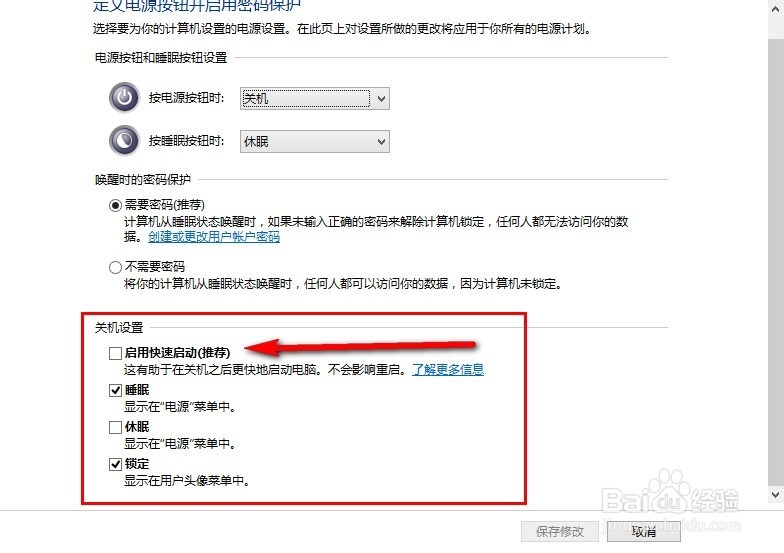
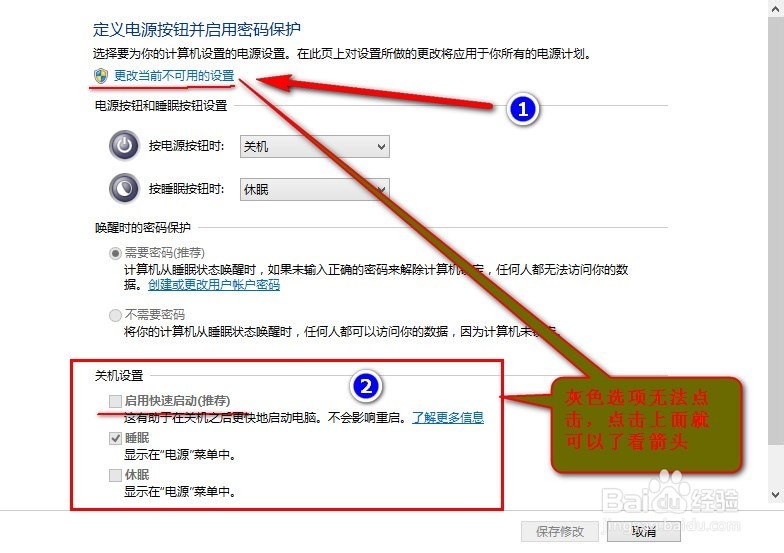
5、进入之后我们首先要点击顶部的  更改当前不可用的设置  这样底部的关机设置才可以用。

这里我们  ☑启用快速启动(推荐)  改成   口启用快速启动(推荐)  确定Ok
解决Windows8正常关机却关显示器不关主机

解决Windows8正常关机却关显示器不关主机

  • 万能拼音输入法如何启用手写输入
  • 油淋干豆腐的做法
  • 考核销售人员产品知识的方法
  • 如何在电脑中找到字体?
  • 拽字怎么用五笔怎么打
  • 热门搜索
    哈尔滨冬季旅游 镇江旅游景点大全 3月份去哪里旅游好 农业旅游 旅游海报设计 山西省旅游政务网 鄱阳湖旅游 海南兴隆旅游 好运角旅游度假区 兰州旅游网官网