1、新建PS画布,点击添加【椭圆工具】。

2、首先画出椭圆,转换到【路径】填充灰色。

3、点击【图层】【图层样式】【浮雕】。

4、设计深度为50%,大小160像素,黑色浮雕效果

5、新建一个透明图层,并与圆形图层【合并】。

6、继续调出【浮雕】,设计深度为100%,大小170像素,黑色浮雕效果。
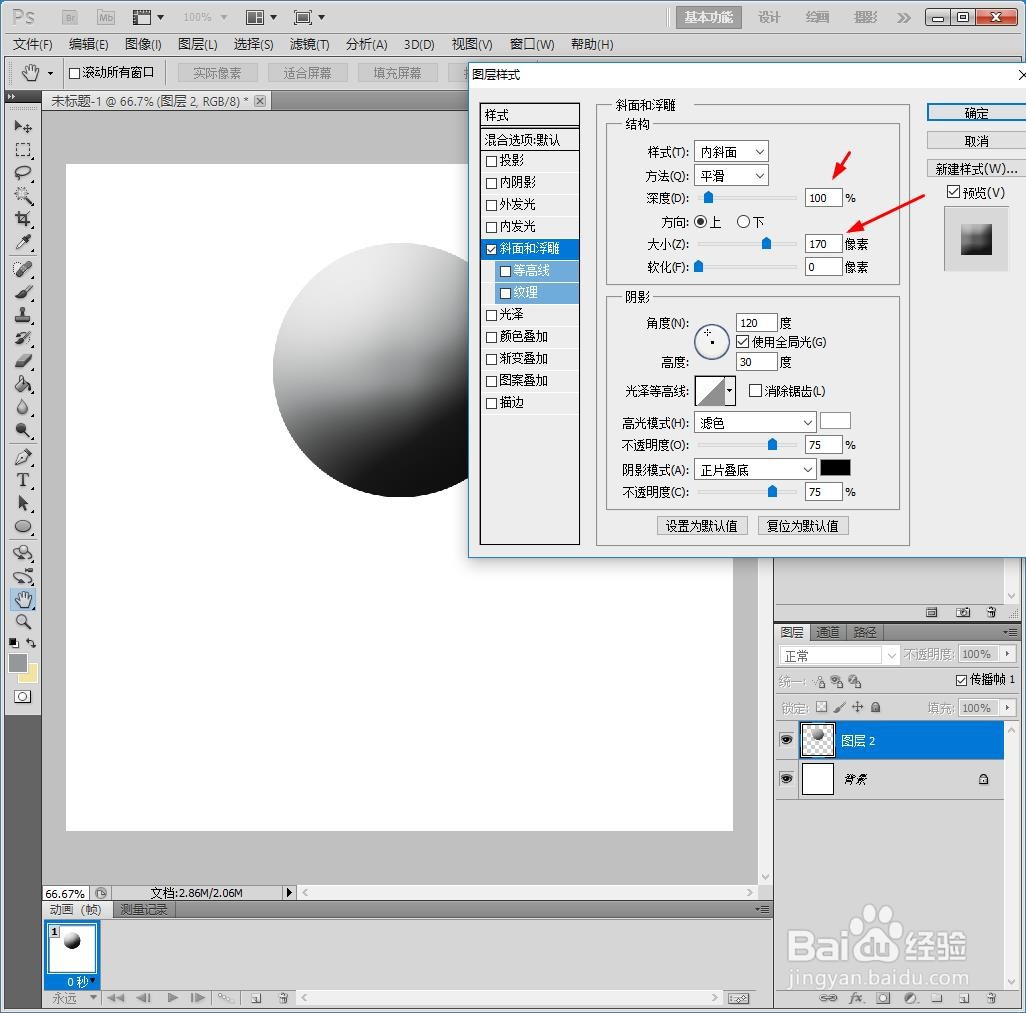
7、继续调出【浮雕】,设计深度为100%,大小190像素,黑色浮雕效果。

8、复制多一个图层放在下方,设计透明度,最后另存为图片。

1、1、新建PS画布,点击添加【椭圆工具】。
2、首先画出椭圆,转换到【路径】填充灰色。
3、点击【图层】【图层样式】【浮雕】。
4、设计深度为50%,大小160像素,黑色浮雕效果
5、新建一个透明图层,并与圆形图层【合并】。
6、继续调出【浮雕】,设计深度为100%,大小170像素,黑色浮雕效果。
7、继续调出【浮雕】,设计深度为100%,大小190像素,黑色浮雕效果。
8、复制多一个图层放在下方,设计透明度,最后另存为图片。
