EXCEL中如何设置带数据标记的折线图

 时间:2026-02-12 11:50:47

1、打开EXCEL档且是“收入”的工作表;例,如图

EXCEL中如何设置带数据标记的折线图

2、选定标题行,点菜单“数据”、“筛选”;例,如图

EXCEL中如何设置带数据标记的折线图

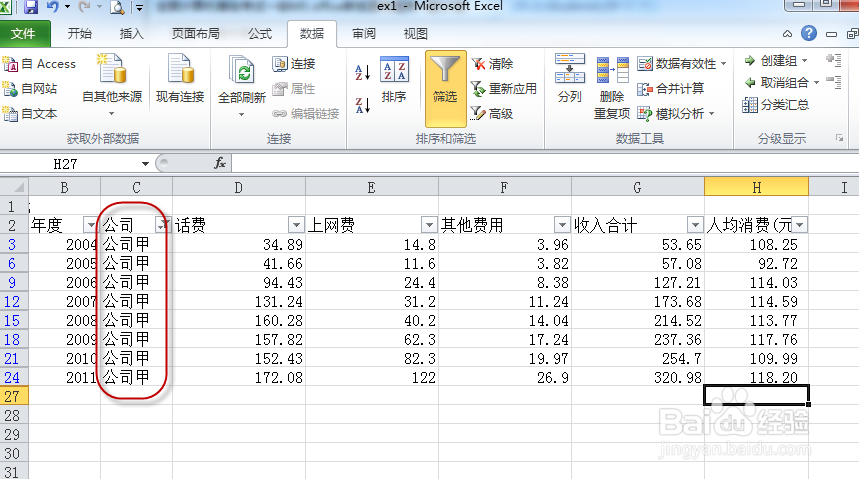
3、点“公司”单元格右边的向下小箭头,按要求选定“公司甲”;例,如图

EXCEL中如何设置带数据标记的折线图

4、筛选好后的样子如图;

EXCEL中如何设置带数据标记的折线图

5、选定“人均消费(元)”列的数据元格;例,如图

EXCEL中如何设置带数据标记的折线图

6、点击菜单“插入”、”折线图“右下角的向下的小箭头,选择”折线图“(把鼠标放在对应的图上会出来该图的名称)并点击;例,如图

EXCEL中如何设置带数据标记的折线图

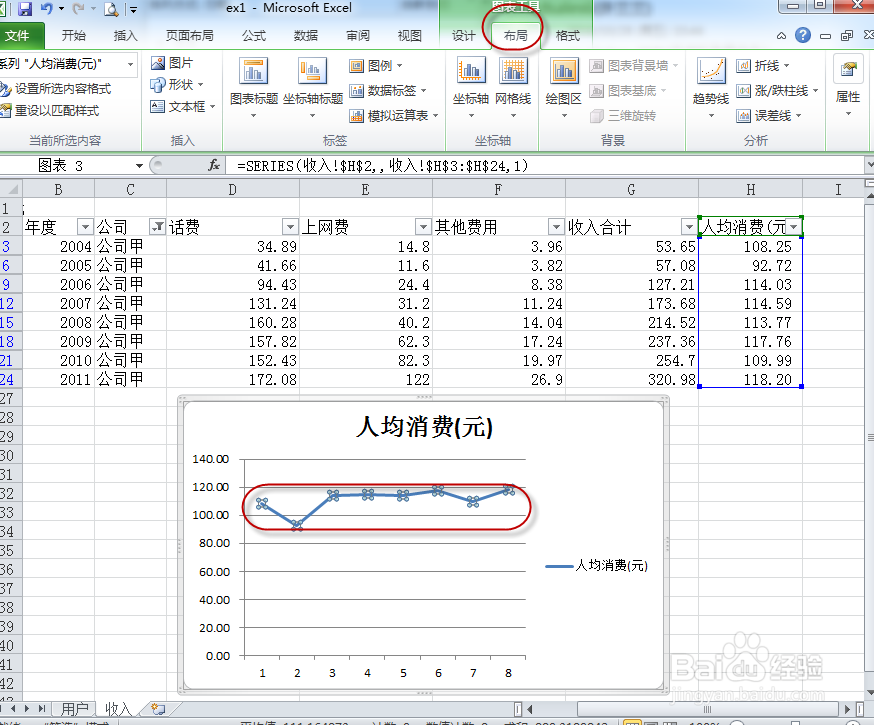
7、会跳出对应的折线图形;例,如图

EXCEL中如何设置带数据标记的折线图

8、选定图中的折线,会出现对应的”图表工具“,选择”布局“;例,如图

EXCEL中如何设置带数据标记的折线图

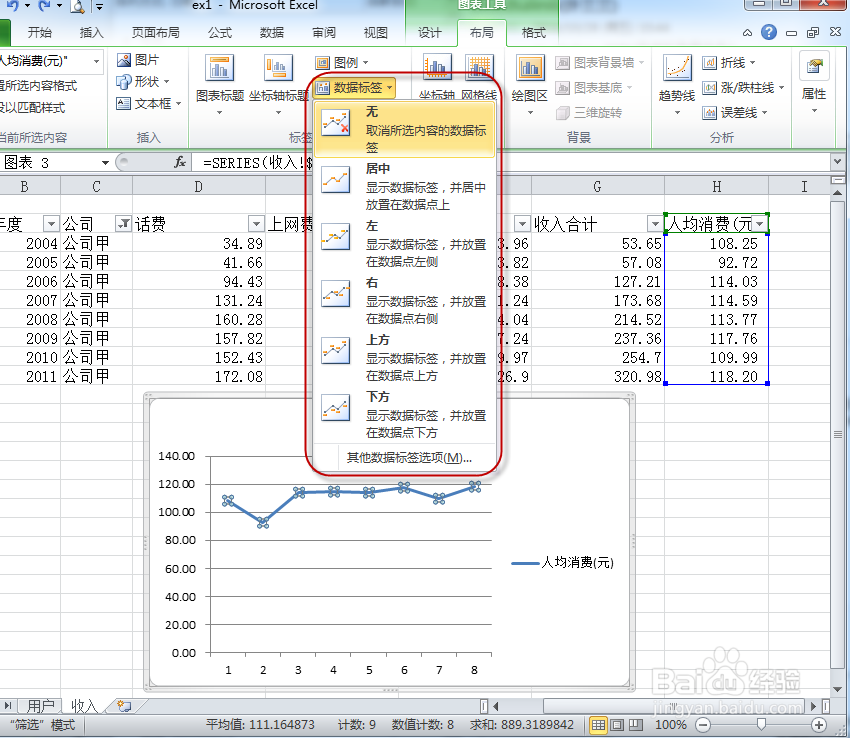
9、选择”数据标签“右下角向下的小箭头,会出现好多个选择;例,如图

EXCEL中如何设置带数据标记的折线图

10、这里没有要求数据的方向,我们就随自己喜欢选择一个,这里选择”下方“;例,如图

EXCEL中如何设置带数据标记的折线图

11、这样"带数据标记的折线图"就完成了。例,如图

EXCEL中如何设置带数据标记的折线图

12、以上希望能给大家带来帮助!

  • Excel怎么插入一个带数据标记的折线图
  • 利用rank函数降序排列
  • 分类汇总在哪
  • excel中表格如何生成“带数据标记的折线图”
  • Excel中怎样用MAX函数求最大值?
  • 热门搜索
    清东陵旅游 沙县旅游 北京到三亚旅游 来来会旅游网 蚌埠旅游景点大全 罗马旅游 斯里兰卡旅游地图 木兰围场旅游攻略 郎木寺旅游攻略 朱雀森林公园旅游攻略