Excel怎么快速将1列多行合并到首单元格

 时间:2026-02-16 04:59:09

1、启动Excel2003,输入合并数据下图所示。

Excel怎么快速将1列多行合并到首单元格

2、调整B列列宽,使其B3单元格的宽度能装下要合并的所有数据,并选中要合并的单元格,如下图所示:

Excel怎么快速将1列多行合并到首单元格

3、单击“编辑”=〉“填充”=〉“内容重排”,如下图所示:

Excel怎么快速将1列多行合并到首单元格

4、合并完毕结果如下图所示。

Excel怎么快速将1列多行合并到首单元格

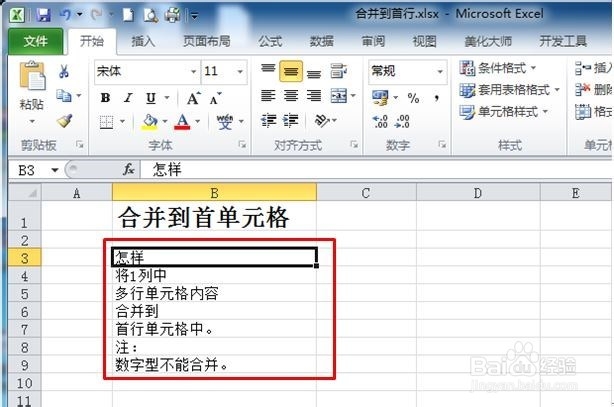
1、启动Excel2010,输入合并数据下图所示。

Excel怎么快速将1列多行合并到首单元格

2、拖动B列列宽,使其B3单元格的宽度能装下要合并的所有数据,若列宽不够,就合并不完。然后选中要合并的单元格,如下图所示:
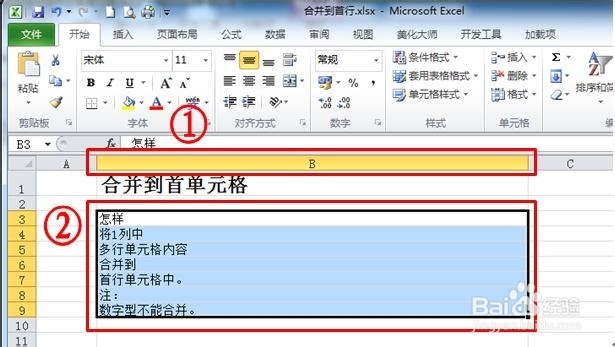
Excel怎么快速将1列多行合并到首单元格

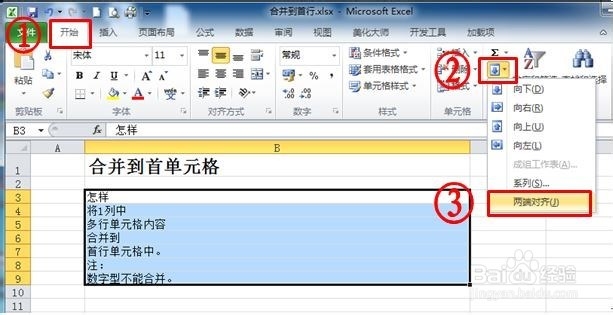
3、单击“开始”=〉“向下填充箭头”=〉“两端对齐”,如下图所示:

Excel怎么快速将1列多行合并到首单元格

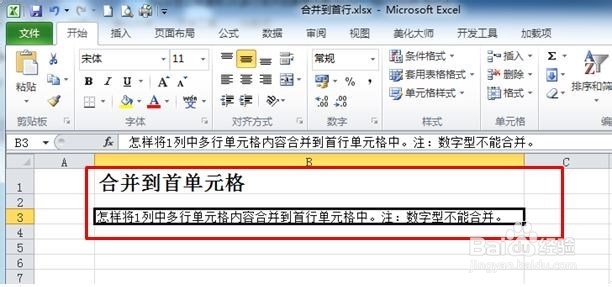
4、合并完毕结果如下图所示。

Excel怎么快速将1列多行合并到首单元格

1、

习惯Excel2003用户在问,Excel2003中的“内容重排”,怎么在Excel2010中找不到,相反出来个“两端对齐”,功能差不多。怎么Excel2010中的“内容重排”呢?这里帮你找出来“内容重排”选项?

单击“文件”=〉“选项”,如下图所示:
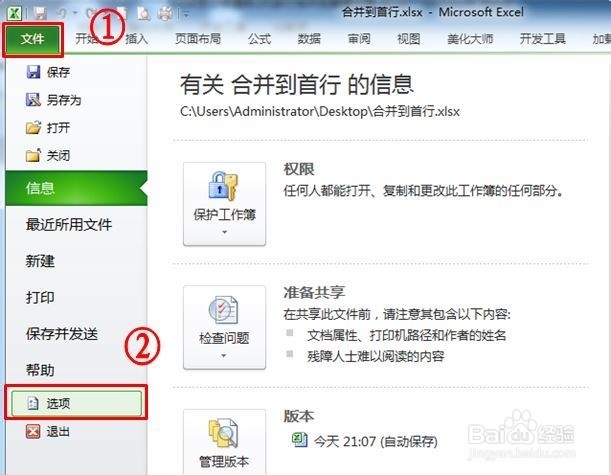
Excel怎么快速将1列多行合并到首单元格

2、弹出“Excel选项”对话框,单击“快速访问工具栏”,找出“开始选项卡”=〉找到“内容重排”=〉点击“添加”,然后就“内容重排”添加到“快速访问工具栏”内,如下图所示:
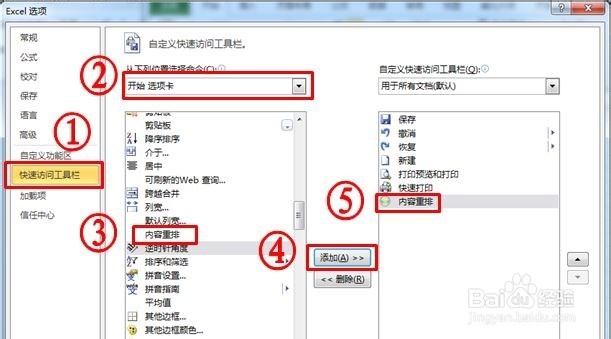
Excel怎么快速将1列多行合并到首单元格

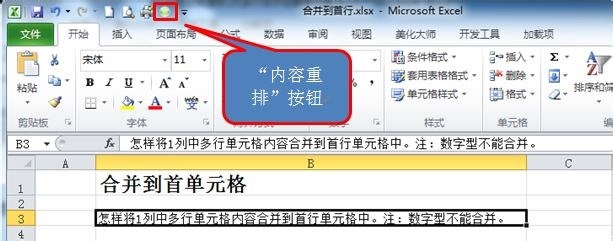
3、找到的“内容重排”按钮,如下图所示:

Excel怎么快速将1列多行合并到首单元格

  • EXCEL中如何复制并保留目标单元格格式
  • Excel 2016如何进行分列
  • Excel表格提取数据到同一行上面
  • excel分列固定宽度作用
  • 如何在手动计算情况下 计算表格工作表
  • 热门搜索
    广西旅游超市 西沙群岛旅游报价 张家港旅游景点大全 棋盘山旅游攻略 珠海东澳岛旅游 云南香格里拉旅游景点 南京旅游景点介绍 旅游贴吧 郑州商贸旅游职业学院 江门飞扬旅游官网