Photoshop把照片转为卡通漫画效果

 时间:2026-02-14 20:28:24

1、在ps软件中,先打开素材,再复制一个出来,然后在滤镜中添加表面模糊,如图所示

Photoshop把照片转为卡通漫画效果

Photoshop把照片转为卡通漫画效果

2、按ctrl+j复制图层1出来,然后在菜单栏上选择图像调整去色,如图所示

Photoshop把照片转为卡通漫画效果

3、先切换到通道,按ctrl点击RGB通道,生成选区,如图所示

Photoshop把照片转为卡通漫画效果

4、再切换到图层,新建一个图层,在菜单栏上选择反向,然后再填充黑色,如图所示

Photoshop把照片转为卡通漫画效果

Photoshop把照片转为卡通漫画效果

5、先把最上面的两个图层隐藏起来,接着选择图层1,然后在滤镜库中选择木刻,如图所示

Photoshop把照片转为卡通漫画效果

Photoshop把照片转为卡通漫画效果

6、再复制一个图层,然后在滤镜库中添加海报边缘,如图所示

Photoshop把照片转为卡通漫画效果

Photoshop把照片转为卡通漫画效果

7、接着再把图层1副本2的模式改为点光,不透明为50%,如图所示

Photoshop把照片转为卡通漫画效果

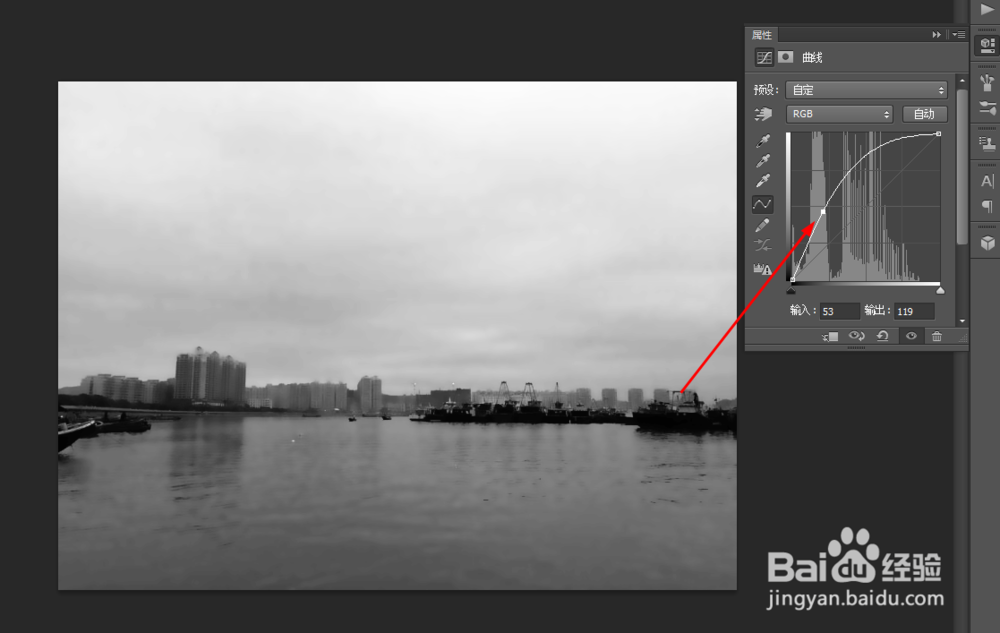
8、把最上面的两个图层显示出来,接着在调整图层新建曲线图层,调一下亮度,效果如图所示

Photoshop把照片转为卡通漫画效果

Photoshop把照片转为卡通漫画效果

  • 福建最美的赏秋地在哪?
  • 嗨鱼app安装使用教程
  • 购物袋的简笔画如何画?
  • 画册印刷步骤
  • 作为一名家庭煮妇,醋的妙用你知道多少?
  • 热门搜索
    恒山旅游 国庆旅游团购 四川绵阳旅游景点大全 怒江旅游景点大全 清明旅游好去处 上海旅游观光车 旅游百事通旅行社官网 海南著名旅游景点 我要去山西旅游 河南宝泉旅游度假区