Visual Studio 新建控制台应用程序并输出语句

 时间:2026-02-12 13:14:42

1、打开你的Visual Studio 如下图:

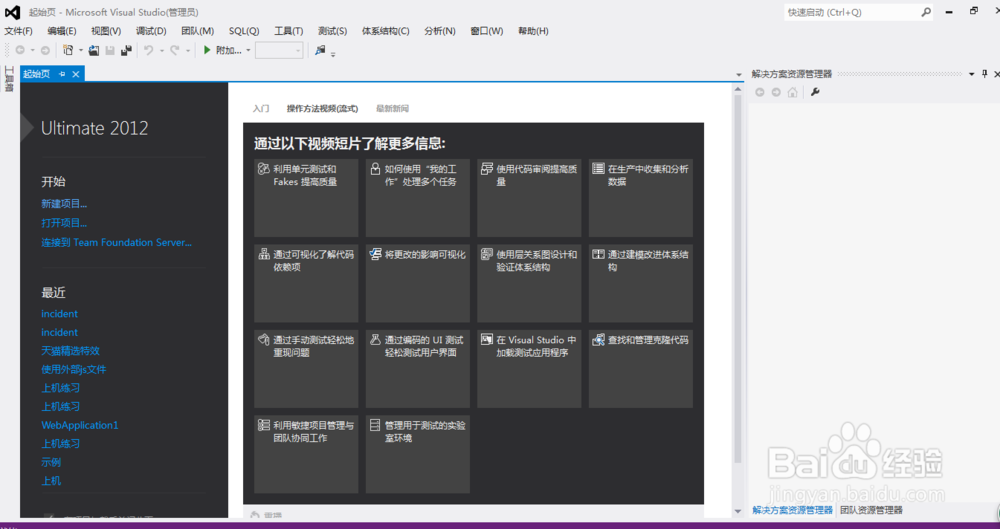
Visual Studio 新建控制台应用程序并输出语句

Visual Studio 新建控制台应用程序并输出语句

2、点击 新建项目  弹出如下窗体:

Visual Studio 新建控制台应用程序并输出语句

Visual Studio 新建控制台应用程序并输出语句

3、在弹出的窗体中进行选择:模板 → Visual C# → 控制台应用程序  然后输入项目名称和选择项目存储地方

Visual Studio 新建控制台应用程序并输出语句

4、这样你就建立了一个VS 控制台应用程序项目

Visual Studio 新建控制台应用程序并输出语句

5、在项目框中的

static void Main(string[] args)

        {

        }

中写入如下代码:

           //输入语句  “你好!”

            Console.WriteLine("你好!");

            //输出语句

            Console.ReadLine();

Visual Studio 新建控制台应用程序并输出语句

6、点击启动按钮

Visual Studio 新建控制台应用程序并输出语句

7、弹出cmd命令框,显示输出语句,“你好!”

Visual Studio 新建控制台应用程序并输出语句

  • 如何在SQL Server数据库中自动增添默认值
  • Python编程:怎么获取tkinter窗口所在屏幕宽度
  • VisualStudioCode创建工作区
  • CSS设置下划线与文字间距距离
  • JAVA聊天程序如何实现文件传送
  • 热门搜索
    泰宁旅游攻略 黄山旅游自助攻略 突尼斯旅游 旅游资源开发 罗平旅游 卢森堡旅游 湖南旅游攻略自助游 阳江海陵岛旅游攻略 贵州旅游局 绵阳旅游景点