QQ怎么更改密码新版QQ怎么更改密码

 时间:2026-02-13 00:38:09

1、双击桌面QQ图标,输入账号密码回车确定登陆QQ。

QQ怎么更改密码新版QQ怎么更改密码

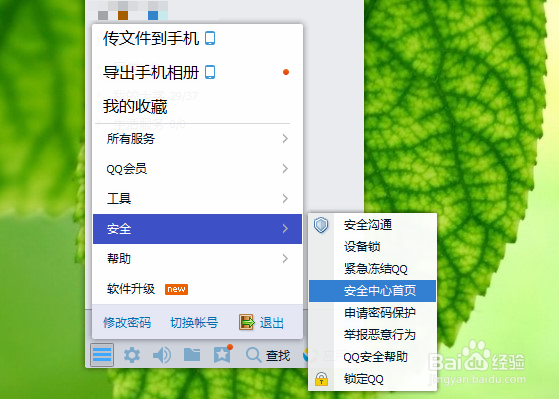
2、来到QQ主界面之后在最下面有个菜单,点击它。

QQ怎么更改密码新版QQ怎么更改密码

3、在弹出的选项中我们找到“安全”点击然后在右侧点击“安全中心首页”。

QQ怎么更改密码新版QQ怎么更改密码

4、然后进入到QQ的安全中心,我们选择“密码管理”点击打开。

QQ怎么更改密码新版QQ怎么更改密码

5、这里直接选择更改密码,鼠标左键点击进入。

QQ怎么更改密码新版QQ怎么更改密码

6、然后在这里修改密码就可以啦。

QQ怎么更改密码新版QQ怎么更改密码

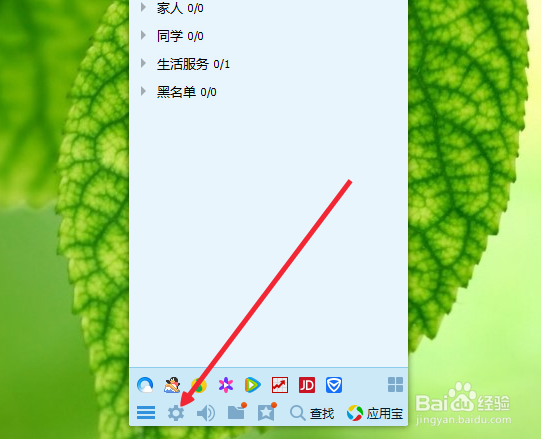
1、同样在QQ的主界面我们这次不选择菜单,而是点击设置图标,点击打开设置。
QQ怎么更改密码新版QQ怎么更改密码

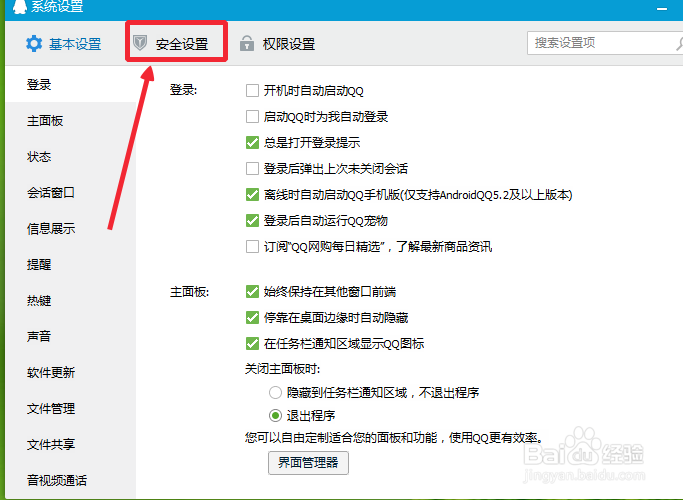
2、在设置面板里,我们选择“安全设置”点击即可。

QQ怎么更改密码新版QQ怎么更改密码

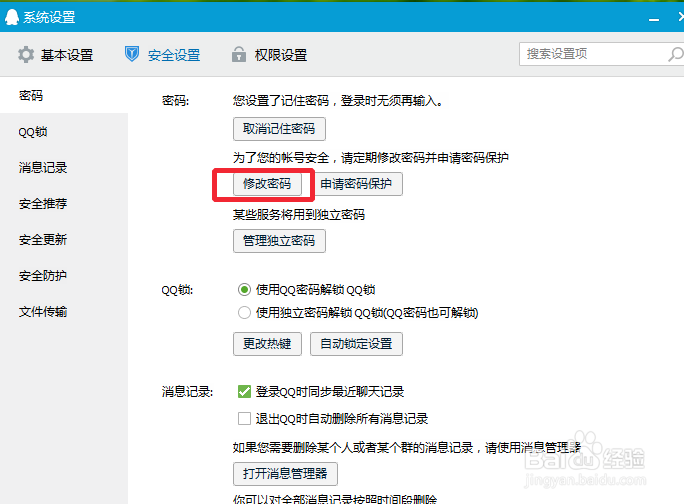
3、然后在这里我们就可以看到更改密码的相关选项了,点击修改密码就可以进行密码的修改啦。
QQ怎么更改密码新版QQ怎么更改密码

  • 暗夜危机,如何与队友一起合作攻略
  • 苹果手机如何下载软件
  • 潮人篮球C中锋哪个好 这个角色可不要错过了哦
  • 生活中三大锻炼方式
  • 王者荣耀2018年KPL秋季赛常规赛10.13-10.14赛程
  • 热门搜索
    适合老年人旅游的地方 环巢湖旅游大道 银川沙坡头旅游攻略 北海银滩旅游攻略 广西南宁旅游景点大全 去朝鲜旅游注意事项 天津旅游攻略线路设计 海南五指山旅游 广州旅游景点推荐 南通旅游公司