如何将电脑上的 word 转发至手机的微信

 时间:2026-02-15 15:00:44

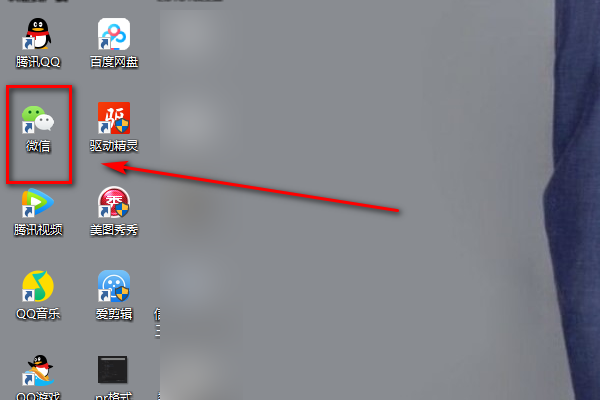
1、浏览电脑上的所有软件,找到需要用到的微信软件并且点击进入。
如何将电脑上的 word 转发至手机的微信

2、选择自己的微信,并且在电脑上登陆。

如何将电脑上的 word 转发至手机的微信

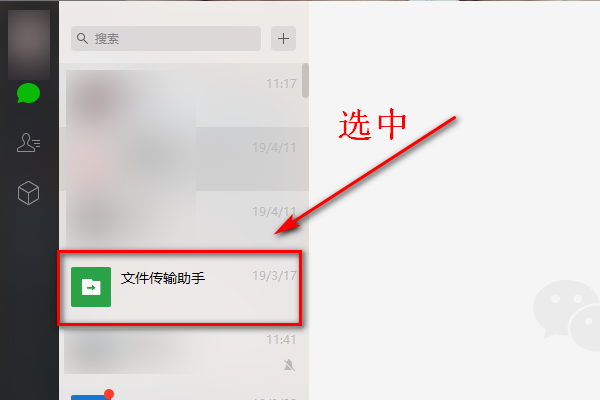
3、在电脑微信的主页面中,浏览并找到文件传输助手,点击进入。

如何将电脑上的 word 转发至手机的微信

4、在微信主页面中找到文件传输夹,选择并点击。

如何将电脑上的 word 转发至手机的微信

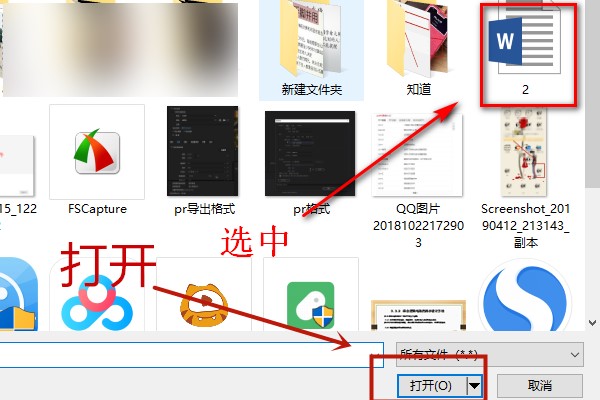
5、最后就会弹出一个文件夹,选中这个文件夹中需要从电脑中转入到微信上的word文件,然后点击打开。
如何将电脑上的 word 转发至手机的微信

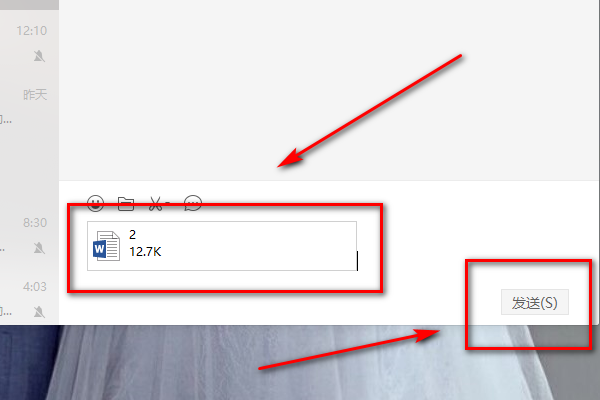
6、随后微信页面中就会出现选中的word文件,点击发送将文件传给手机微信。
如何将电脑上的 word 转发至手机的微信

7、在电脑微信的页面中,word文件就正在传输给手机微信。

如何将电脑上的 word 转发至手机的微信

8、浏览手机中的所有文件,找到需要用到的微信软件,并点击进入。

如何将电脑上的 word 转发至手机的微信

9、进入微信主页面后,浏览整个微信,找到文件传输助手并点击进入。

如何将电脑上的 word 转发至手机的微信

10、在手机微信上的文献传输助手上就能看到电脑上传输过来的word文件了。

如何将电脑上的 word 转发至手机的微信

  • word文档怎么发送到微信
  • 如何将电脑中Word的文件转到手机上
  • 电脑上的word文档怎样发到微信上
  • word怎么发送文件给微信朋友
  • 电脑word文档怎么转发微信
  • 热门搜索
    福建云水谣旅游攻略 香山公园旅游攻略 尼泊尔旅游要多少钱 沈阳到台湾旅游报价 上海到周庄旅游攻略 河南旅游局官网 坝美旅游攻略 北海旅游地图 昆明旅游景点有哪些 厦门大学旅游攻略