电脑在文件资源管理器中诊断并解决网络连接问题

 时间:2026-02-13 02:40:25

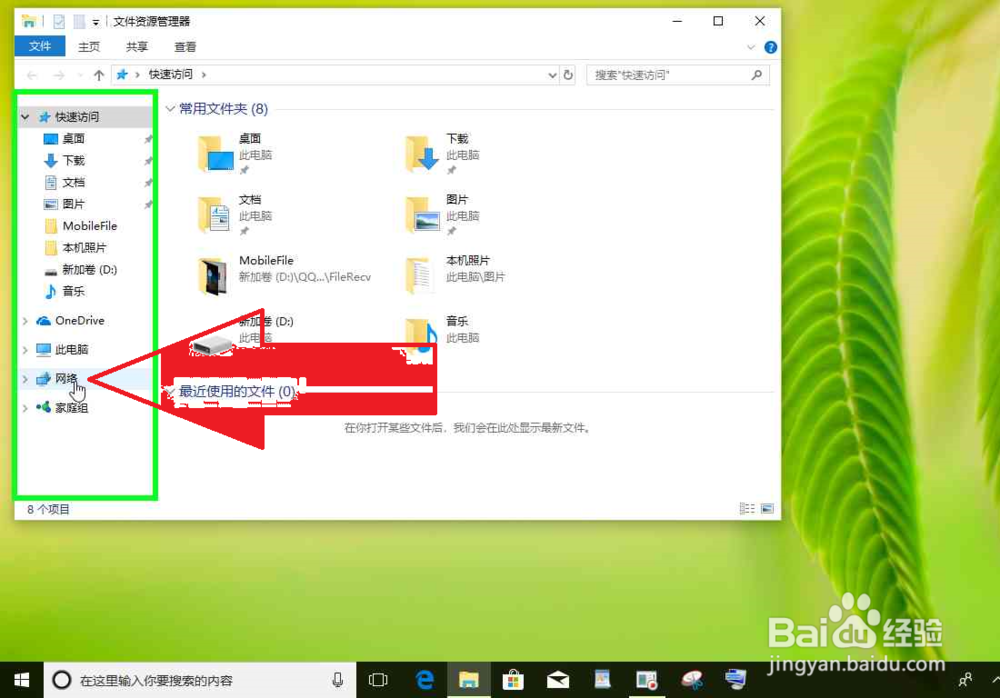
1、用户在"文件资源管理器 (按钮)"上左键单击。
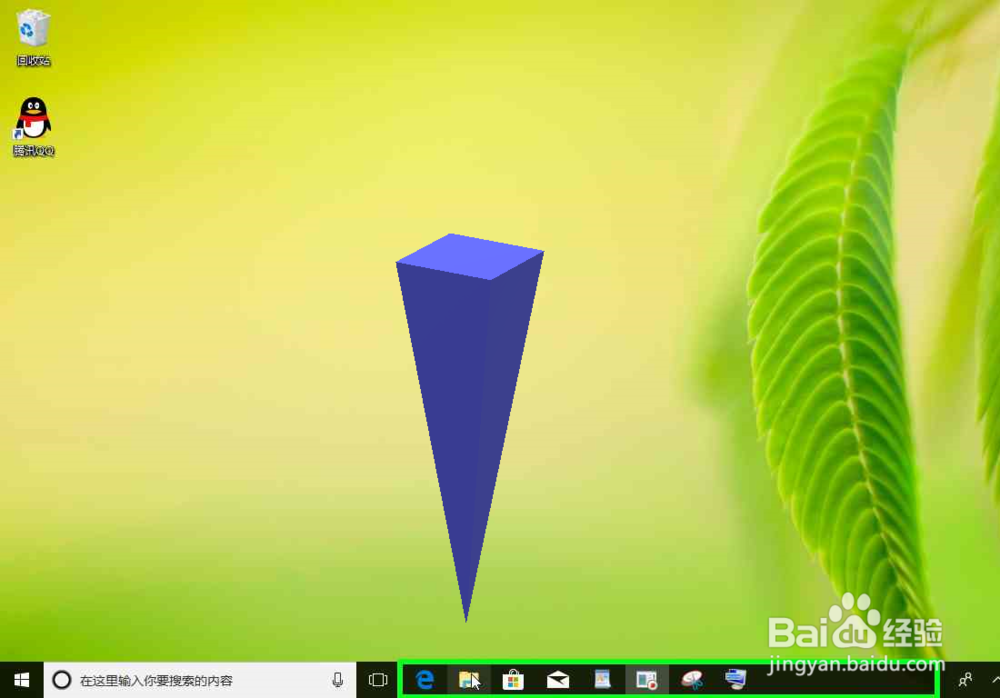
电脑在文件资源管理器中诊断并解决网络连接问题

2、用户在"网络 (树项目)"上右键单击(在"文件资源管理器"中)。

电脑在文件资源管理器中诊断并解决网络连接问题

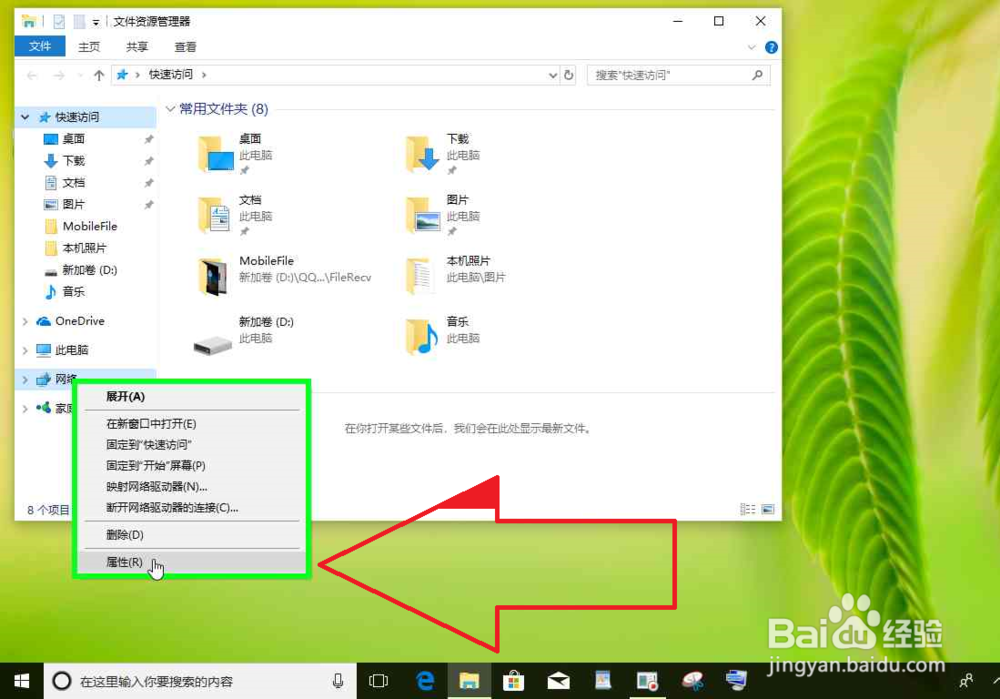
3、用户在"属性(R) (菜单项目)"上左键单击

电脑在文件资源管理器中诊断并解决网络连接问题

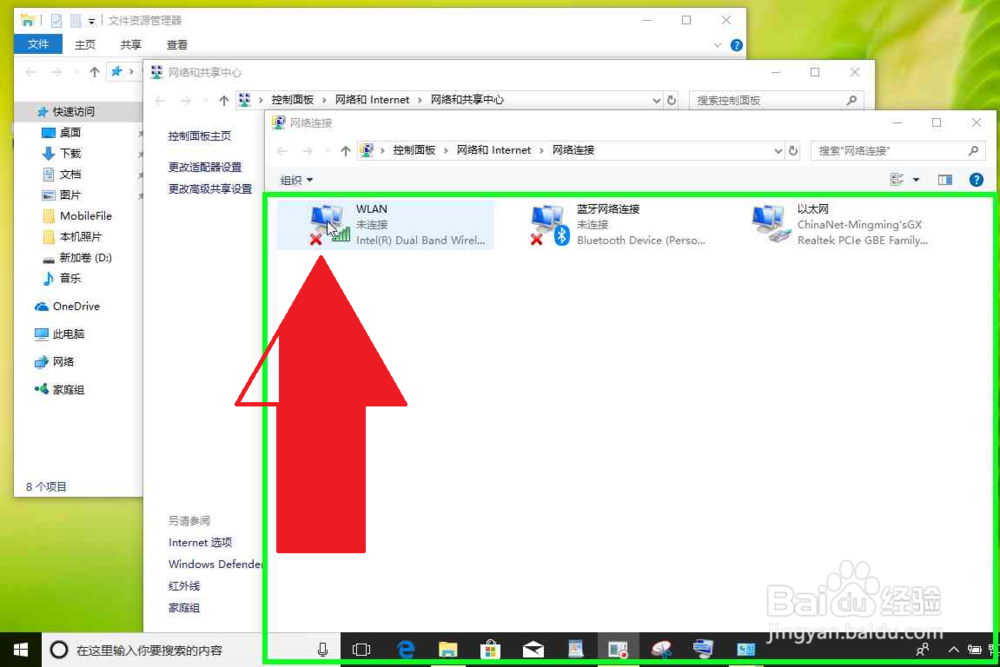
4、用户在"更改适配器设置 (链接)"上左键单击(在"网络和共享中心"中)。
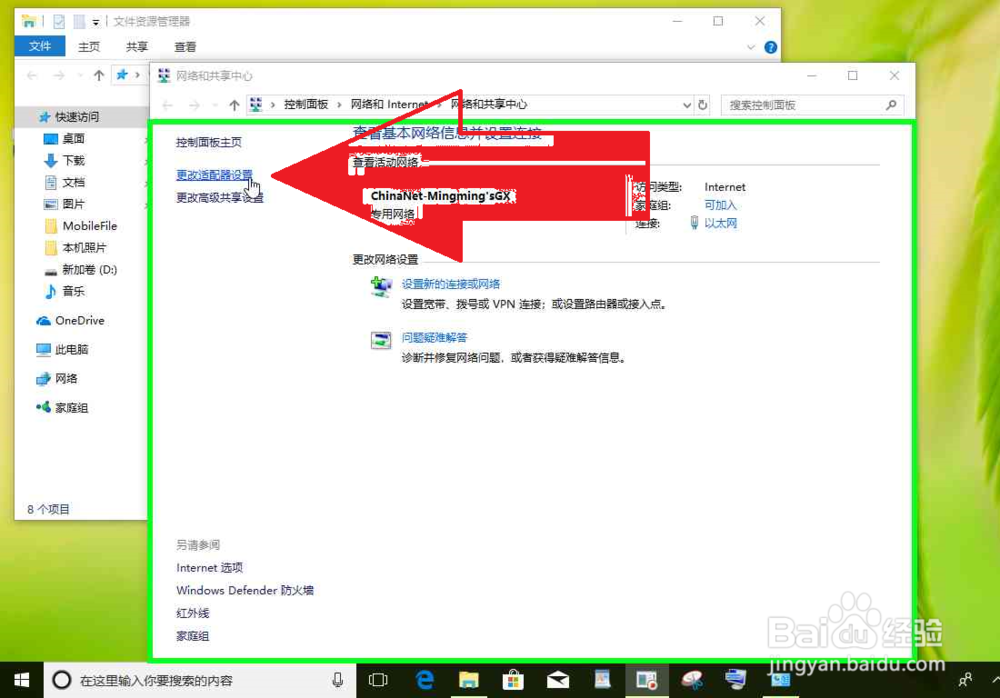
电脑在文件资源管理器中诊断并解决网络连接问题

5、用户在"WLAN (列表项目)"上右键单击(在"网络连接"中)

电脑在文件资源管理器中诊断并解决网络连接问题

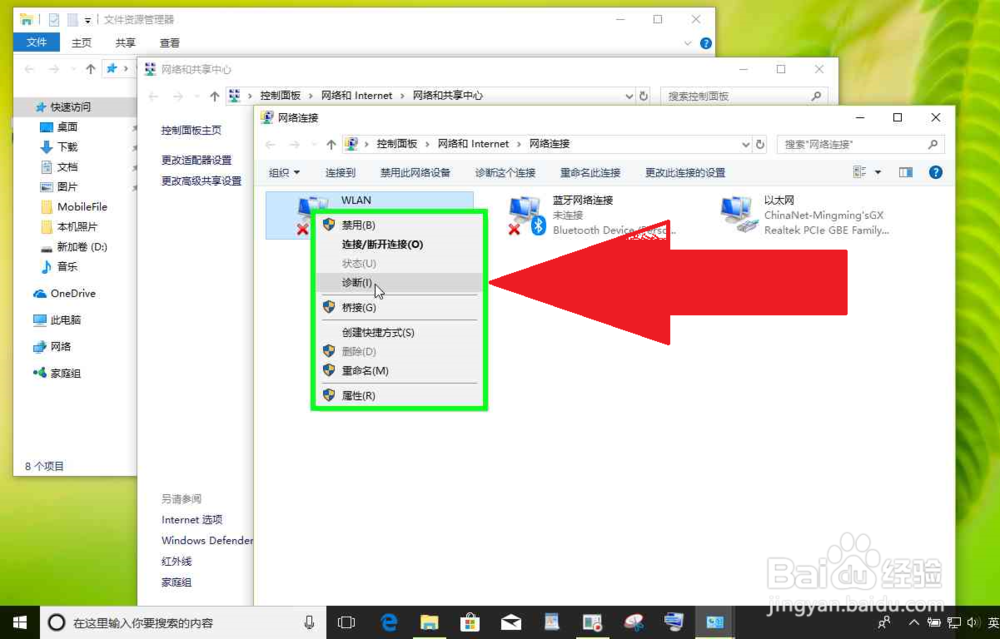
6、用户在"诊断(I) (菜单项目)"上左键单击

电脑在文件资源管理器中诊断并解决网络连接问题

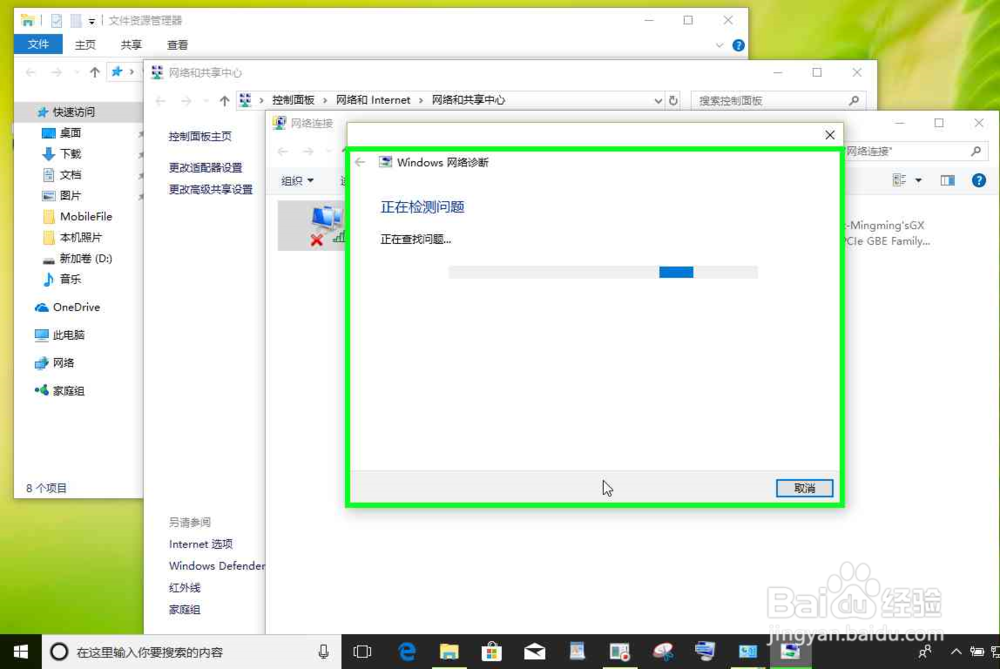
7、Windows 网络诊断 正在检测问题。

电脑在文件资源管理器中诊断并解决网络连接问题

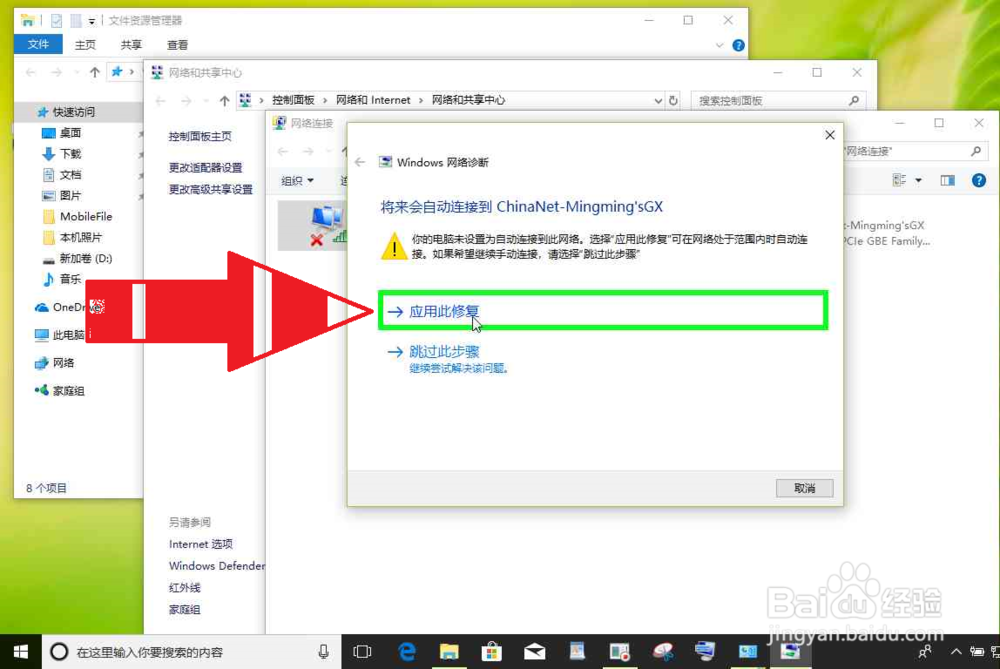
8、用户在"应用此修复 (按钮)"上左键单击(在"Windows 网络诊断"中)

电脑在文件资源管理器中诊断并解决网络连接问题

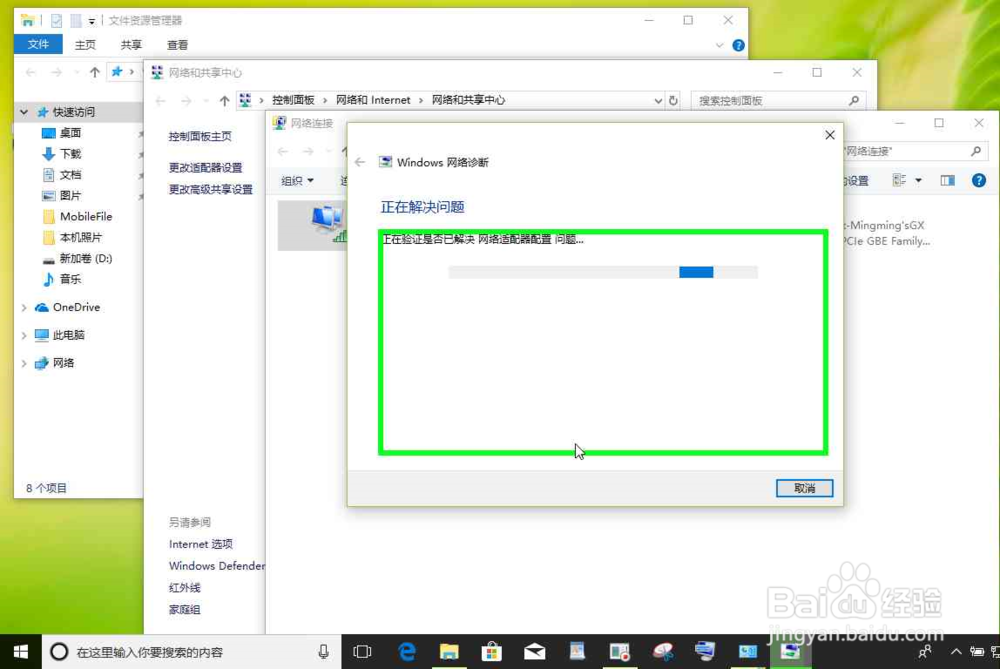
9、正在解决问题。

电脑在文件资源管理器中诊断并解决网络连接问题

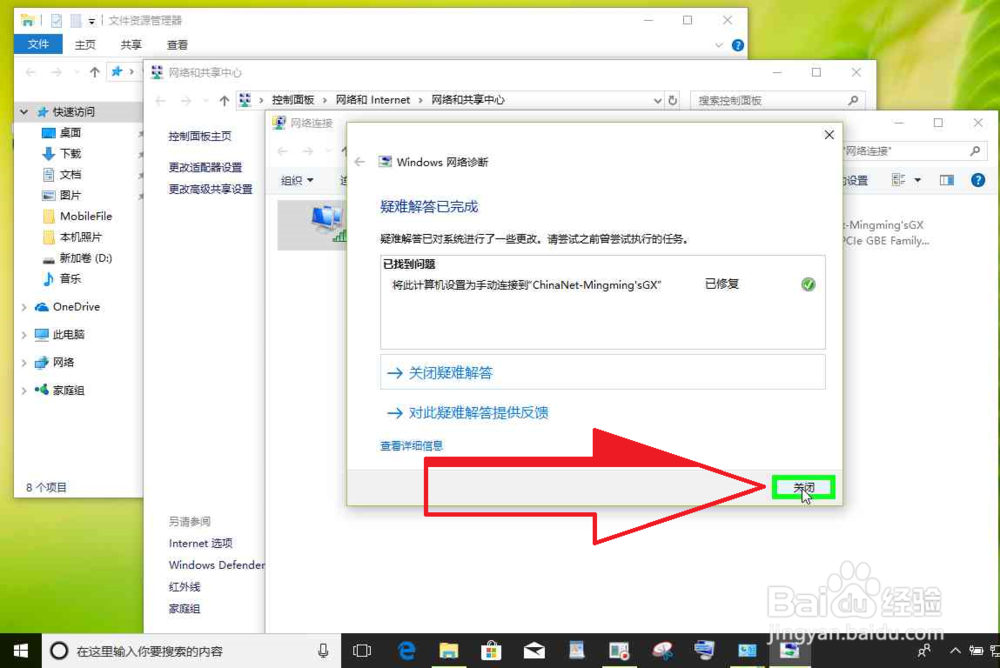
10、用户在"关闭 (按钮)"上左键单击(在"Windows 网络诊断"中)

电脑在文件资源管理器中诊断并解决网络连接问题

11、Windows 电脑在文件资源管理器中诊断并解决网络连接问题,完成。无线网连接恢复。
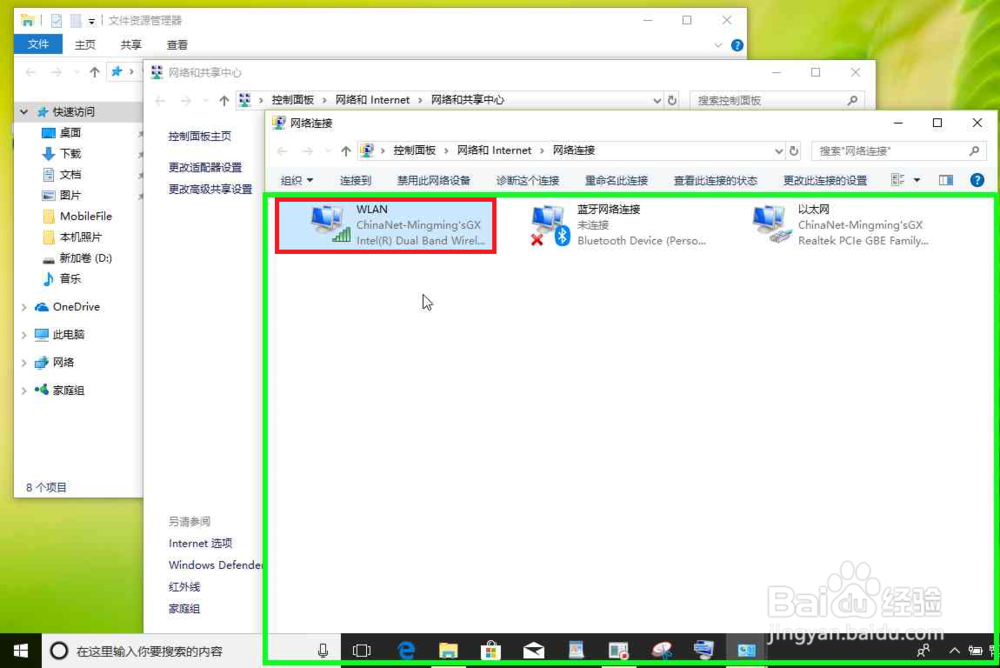
电脑在文件资源管理器中诊断并解决网络连接问题

  • 怎么下载PC版三国志13(免安装版)
  • chrome memory 使用方法
  • 深圳八大免费公园
  • 在线观看视频一卡一卡的
  • 联想笔记本如何开启和关闭蓝牙
  • 热门搜索
    北京众信旅游官网 新西兰旅游景点 马尔代夫旅游团报价 旅游论坛排名 西宁旅游包车 重庆到云南旅游攻略 好运角旅游度假区 西部旅游景点 临安大明山旅游攻略 九寨沟黄龙旅游攻略