CAXA(2016)安装过程——详细步骤

 时间:2026-02-12 14:10:20

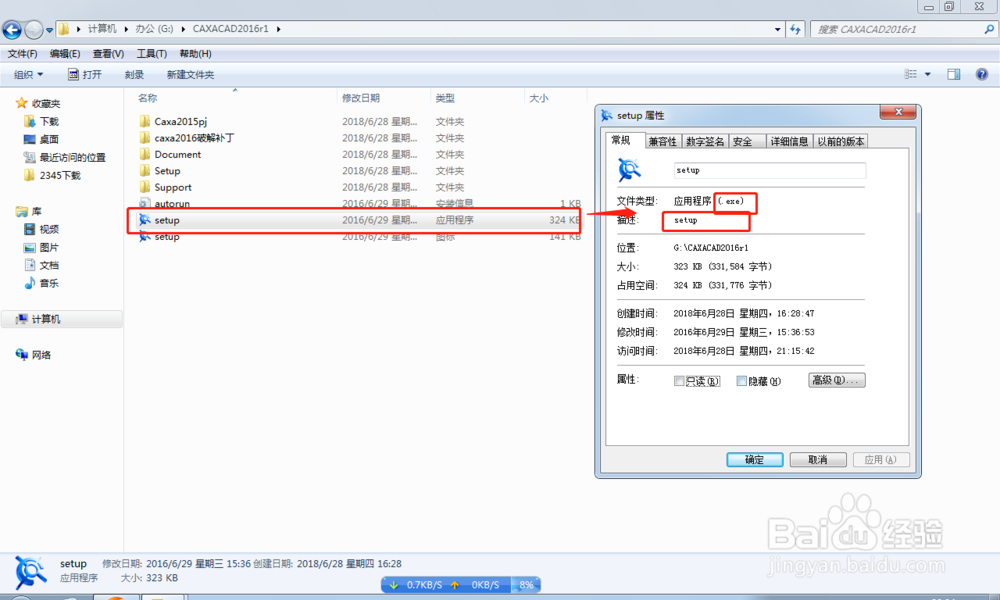
1、这是我下载的带破解文件的安装包,进入发现这个文件,点击属性确定这是个安装程序文件。如图所示。
CAXA(2016)安装过程——详细步骤

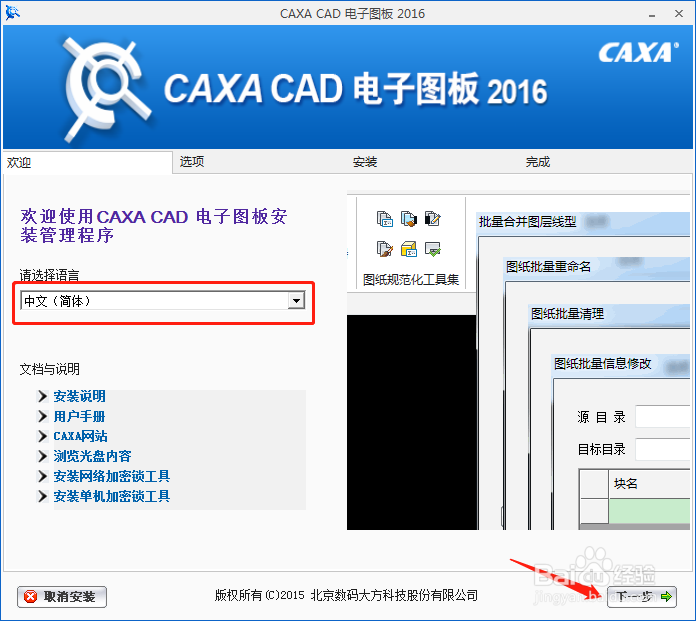
2、双击打开,并开始安装步骤,选择中文简体,然后单击下一步。

CAXA(2016)安装过程——详细步骤

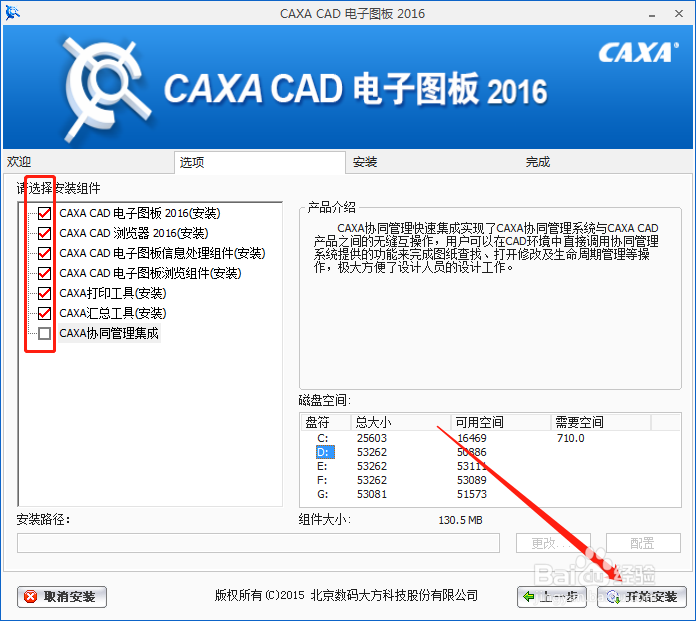
3、之后选择要安装的组件进行安装。如图所示。

CAXA(2016)安装过程——详细步骤

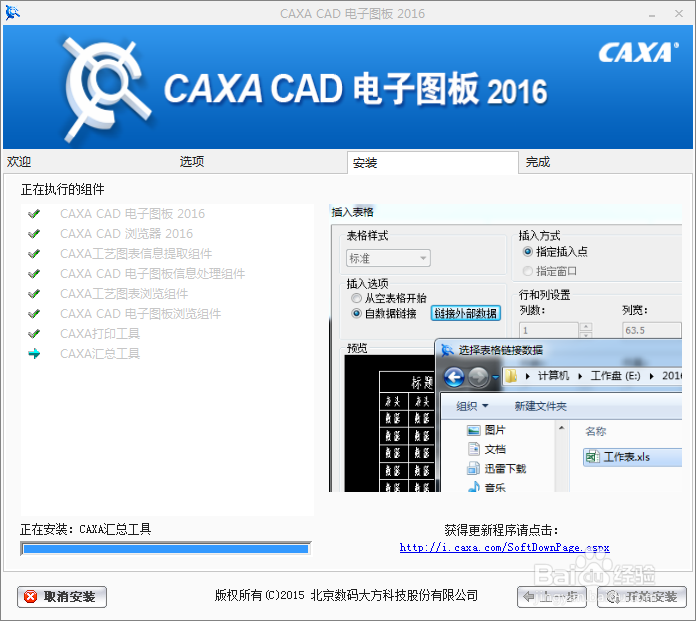
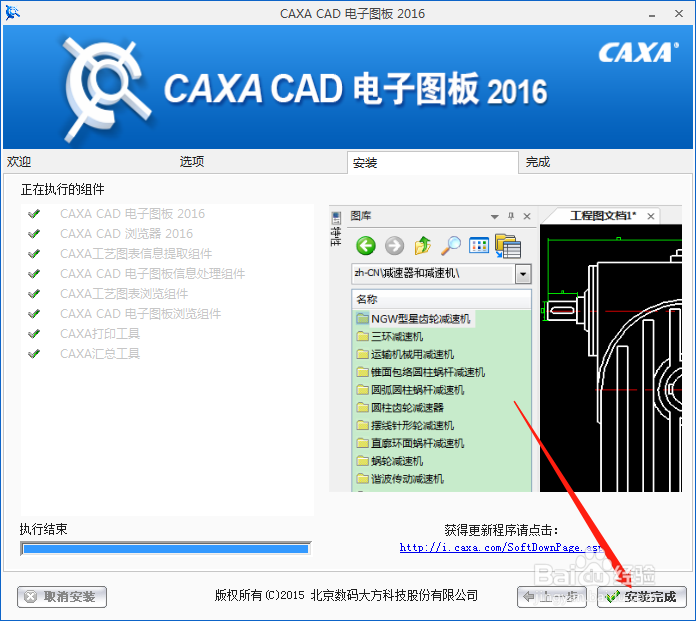
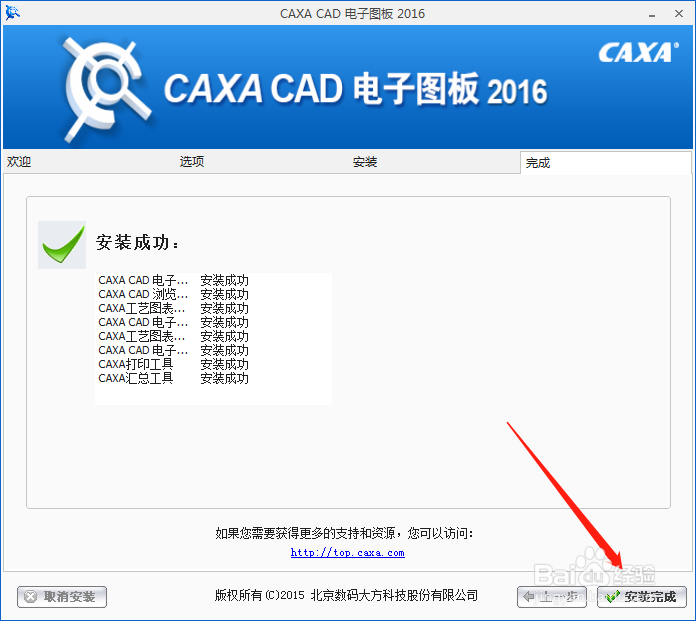
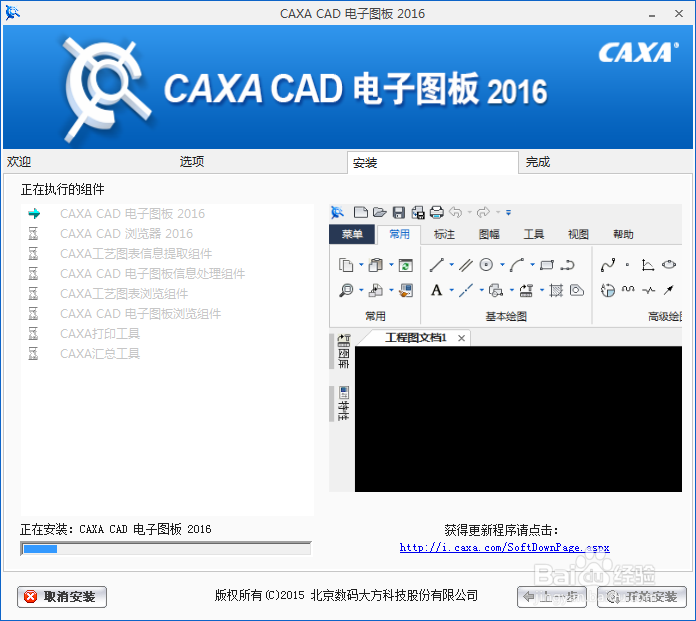
4、然后等待安装到下一步即可。如图所示。一直到出现安装完成,然后点击安装完成。(这可能需要等待一段时间。)
CAXA(2016)安装过程——详细步骤

CAXA(2016)安装过程——详细步骤

CAXA(2016)安装过程——详细步骤

CAXA(2016)安装过程——详细步骤

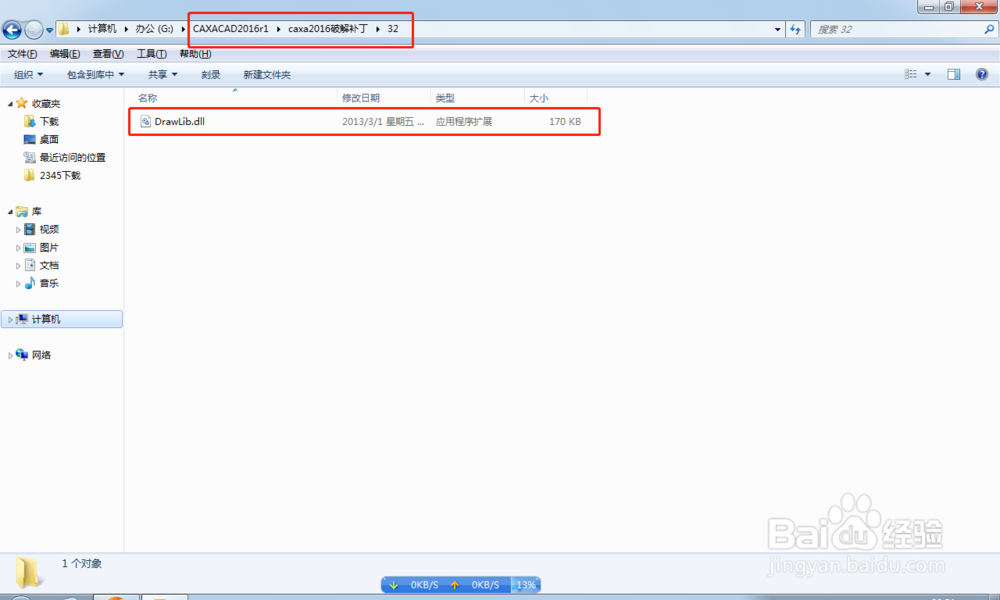
5、安装算是完成了,接下来重要的一步也是最后一个步骤。找到如图所示的这个文件,也就是破解补丁,我的是32位系统,就用32位的。复制这个文件。
CAXA(2016)安装过程——详细步骤

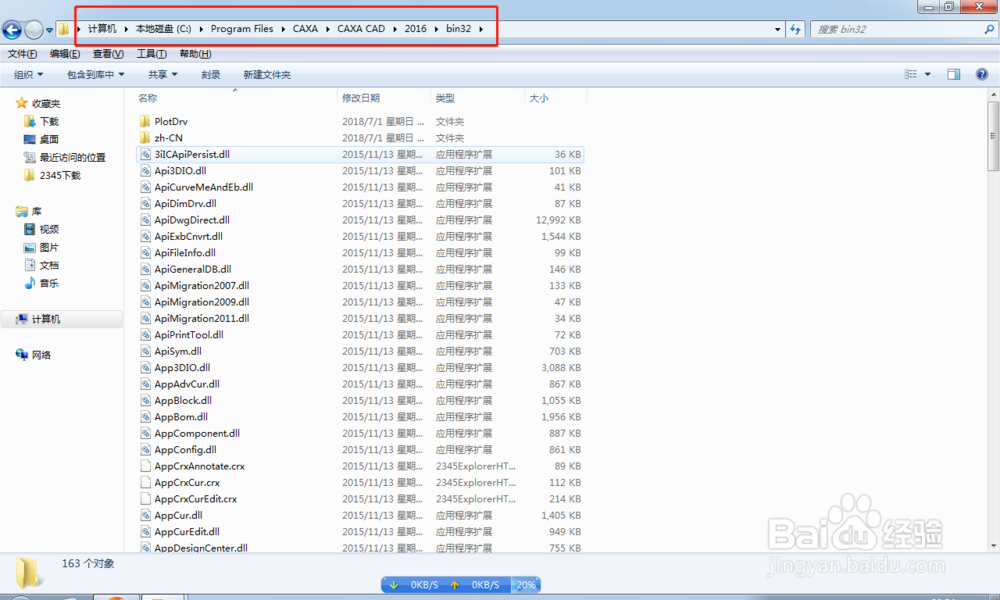
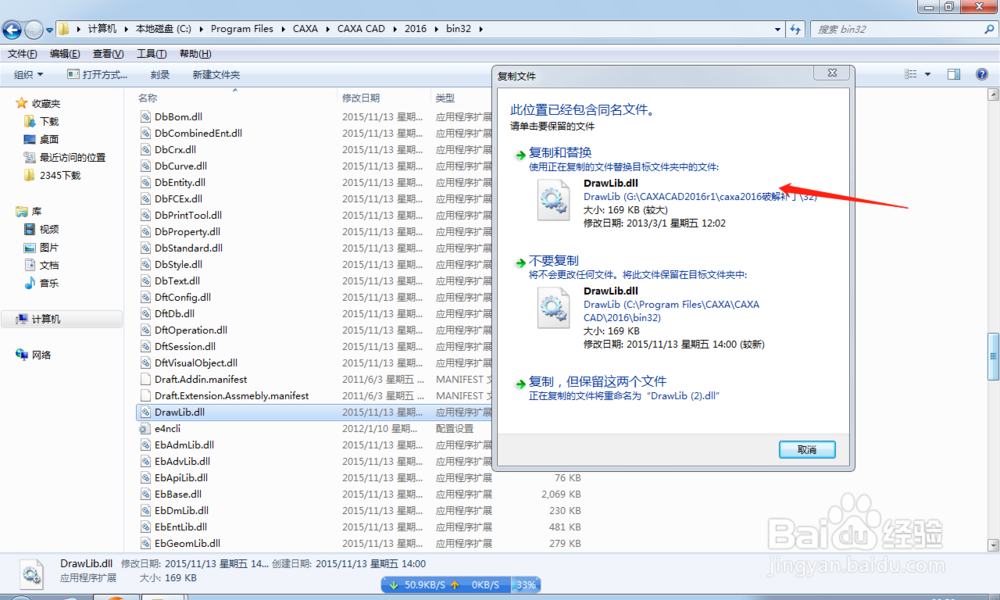
6、然后找到安装目录下的这个文件夹,如下图所示。

CAXA(2016)安装过程——详细步骤

7、粘贴上述复制的那个破解文件到这个文件夹,如图所示复制和替换。这样就完成了CAXA破解版的安装。
CAXA(2016)安装过程——详细步骤

  • ANSYS15详细安装教程/ANSYS15详细安装激活教程
  • Virtual.lab 13.2安装后配置选项为空的解决办法
  • 无法装入SolidWorks.DLL文件GdtAnalysisSupport
  • solidworks如何全屏画图
  • Solidworks2016软件怎么利用异型孔向导设计孔?
  • 热门搜索
    春节旅游推荐 旅游观光车价格 香格里拉旅游局 青海旅游局 波多黎各旅游攻略 广西旅游局 中国最佳旅游城市 凉山旅游景点大全 辽阳旅游网 香港长洲岛旅游攻略